カテゴリー: 未分類

  • MacBookとiPadのSidecarでタブが移動できない?実際に困った原因と対処法

    MacBookとiPadのSidecarでタブが移動できない?実際に困った原因と対処法

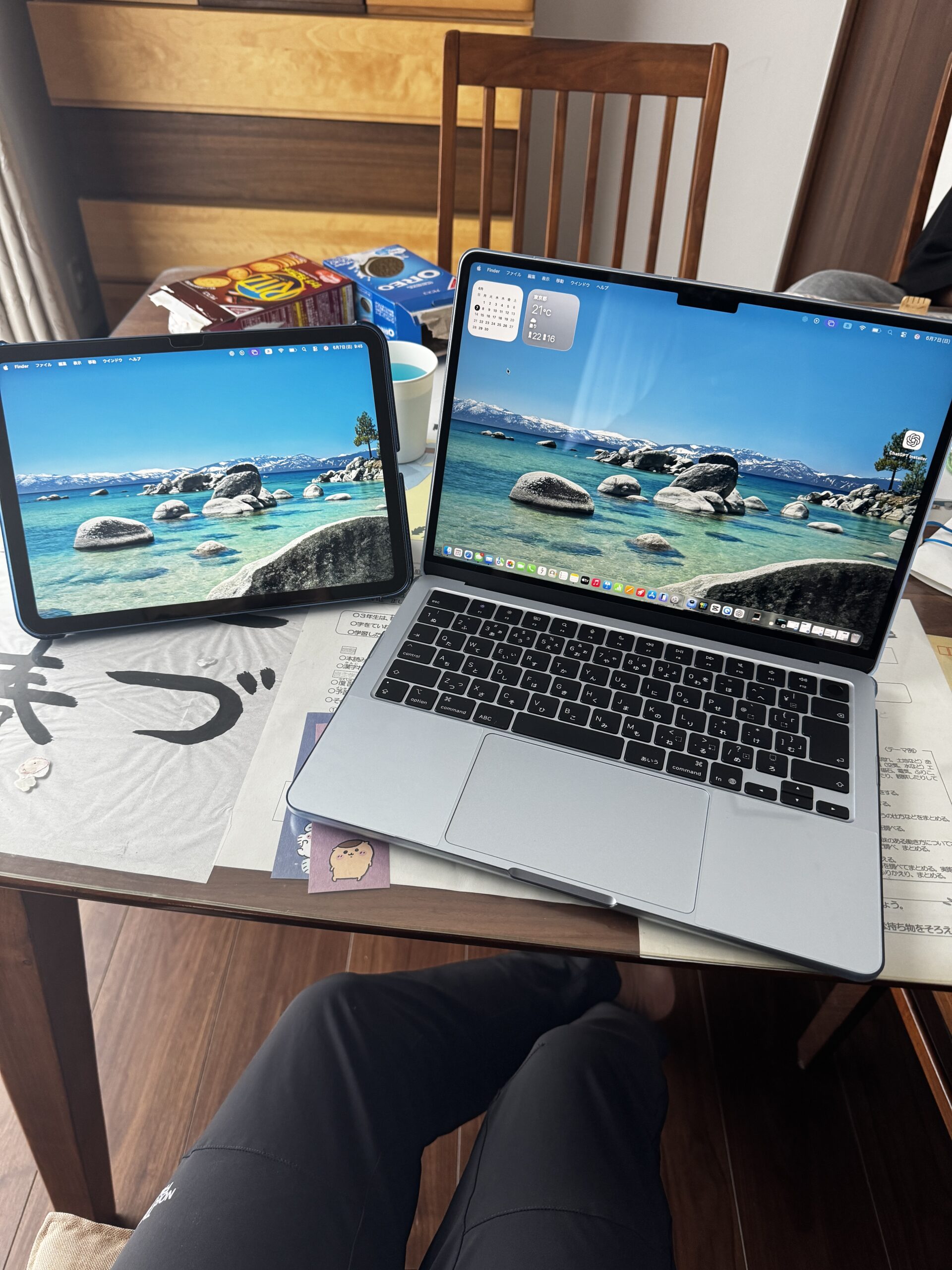
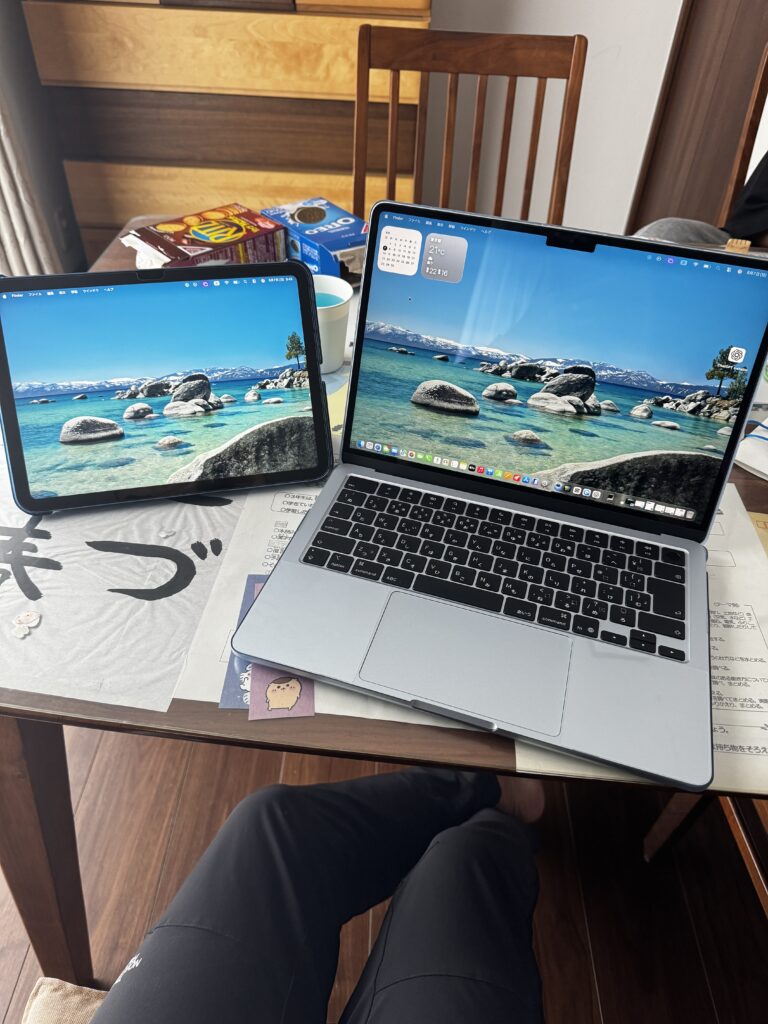
    MacBookを使い始めてから、iPadをサブディスプレイとして使える「Sidecar」を試してみました。

    MacBookの画面だけでも十分便利ですが、iPadを横に置いて2画面で使えたら、ブログ作業や調べ物がかなり快適になりそうです。

    実際に接続してみると、iPad側に画面を表示することはできました。

    ただ、そこで少し困ったことがありました。

    それが、ブラウザのタブをiPad側に移動できないことです。

    iPad側にタブを動かしたい
    MacBookでSafariやChromeを使っていると、調べ物をしながらブログを書くことが多いです。

    そのため、「調べ物の画面をiPad側に置いて、MacBook側でブログを書けたら便利そう」と思いました。

    ところが、ブラウザのタブをそのままiPad側へドラッグしても、うまく移動できませんでした。

    最初は設定がおかしいのか、Sidecarがうまく動いていないのかと思いました。

    タブはそのまま移動できない

    調べて分かったのは、ブラウザの「タブ」そのものを、iPad側へ直接移動するわけではないということです。

    SidecarでiPadをサブディスプレイとして使っている場合、基本的に移動できるのはアプリのウィンドウです。

    つまり、ブラウザのタブをそのまま別画面に持っていくのではなく、一度タブを別ウィンドウにしてから、そのウィンドウをiPad側へ移動する必要があります。

    これが分かるまでは、少し混乱しました。

    タブをiPad側に移動する手順

    実際にやることはシンプルです。

    まず、iPad側に移動したいブラウザのタブを選びます。

    次に、そのタブを少し下にドラッグして、別ウィンドウとして切り離します。

    タブが別ウィンドウになったら、そのウィンドウの上部をつかんで、iPad側の画面へドラッグします。

    これで、iPad側にブラウザのウィンドウを表示できます。

    ポイントは、

    「タブを直接移動する」のではなく、

    「タブを別ウィンドウにしてから移動する」

    ということです。

    ミラーリングではなく拡張ディスプレイにする

    もう一つ注意したいのが、Sidecarの表示設定です。

    iPadが「ミラーリング」になっていると、MacBookと同じ画面をiPadに映しているだけになります。

    この状態では、iPad側に別のウィンドウを置くことができません。

    2画面として使いたい場合は、iPadを「個別のディスプレイ」として使う必要があります。

    設定は、Macの右上にあるコントロールセンターから確認できます。

    「画面ミラーリング」やディスプレイ設定を開き、iPadを個別のディスプレイとして使う設定にします。

    これで、MacBook側とiPad側を別々の画面として使えるようになります。

    フルスクリーンだと動かしにくいこともある

    もう一つ、自分が少し分かりにくいと感じたのがフルスクリーン表示です。

    アプリをフルスクリーンで使っていると、ウィンドウをつかんで別画面へ移動しにくいことがあります。

    その場合は、画面左上の緑色のボタンでフルスクリーンを解除して、普通のウィンドウ表示にしてから移動すると分かりやすいです。

    MacBookに慣れていないうちは、フルスクリーンやデスクトップの切り替えも少し戸惑います。

    でも、仕組みが分かるとかなり便利です。

    ブログ作業にはかなり便利

    タブの移動方法が分かってからは、Sidecarの便利さを感じるようになりました。

    iPad側に調べ物のページを表示して、MacBook側でWordPressやメモを開く。

    この使い方は、ブログを書くときにかなり便利です。

    いちいち画面を切り替えなくても、参考ページを見ながら文章を書けるので、作業がしやすくなります。

    外部モニターがある場所ではモニターを使えばいいですが、別の部屋や外出先ではiPadをサブディスプレイにできるのは大きなメリットです。

    MacBook初心者には少し分かりにくい

    MacBookは直感的に使える部分も多いですが、Windowsから移ってきたばかりだと分かりにくい部分もあります。

    今回のタブ移動も、最初は単純にドラッグすれば移動できると思っていました。

    でも実際には、タブを別ウィンドウにする必要がありました。

    こうした小さなつまずきも、実際に使ってみないと分かりません。

    だからこそ、ブログに残しておく意味があると思っています。

    同じようにMacBookとiPadのSidecarを使い始めた人の参考になれば嬉しいです。

    まとめ

    MacBookとiPadをSidecarで使うと、iPadをサブディスプレイとして活用できます。

    ただし、ブラウザのタブをそのままiPad側へ直接移動することはできません。

    タブをiPad側に移したい場合は、一度別ウィンドウにしてから、そのウィンドウをiPad側へドラッグする必要があります。

    また、iPadがミラーリング設定になっていると2画面として使えないため、個別のディスプレイとして使う設定も確認しておきたいところです。

    MacBook初心者には少し分かりにくい部分もありますが、一度分かってしまえばかなり便利です。

    これからもMacBookとiPadを活用しながら、ブログ作業を少しずつ快適にしていきたいと思います。

    関連記事:MacBook Airを購入しました
  • プランターきゅうりが成長中!花が咲いて収穫が楽しみになってきた

    家庭菜園を始めてから、毎日のようにきゅうりの成長を見るのが楽しみになってきました。

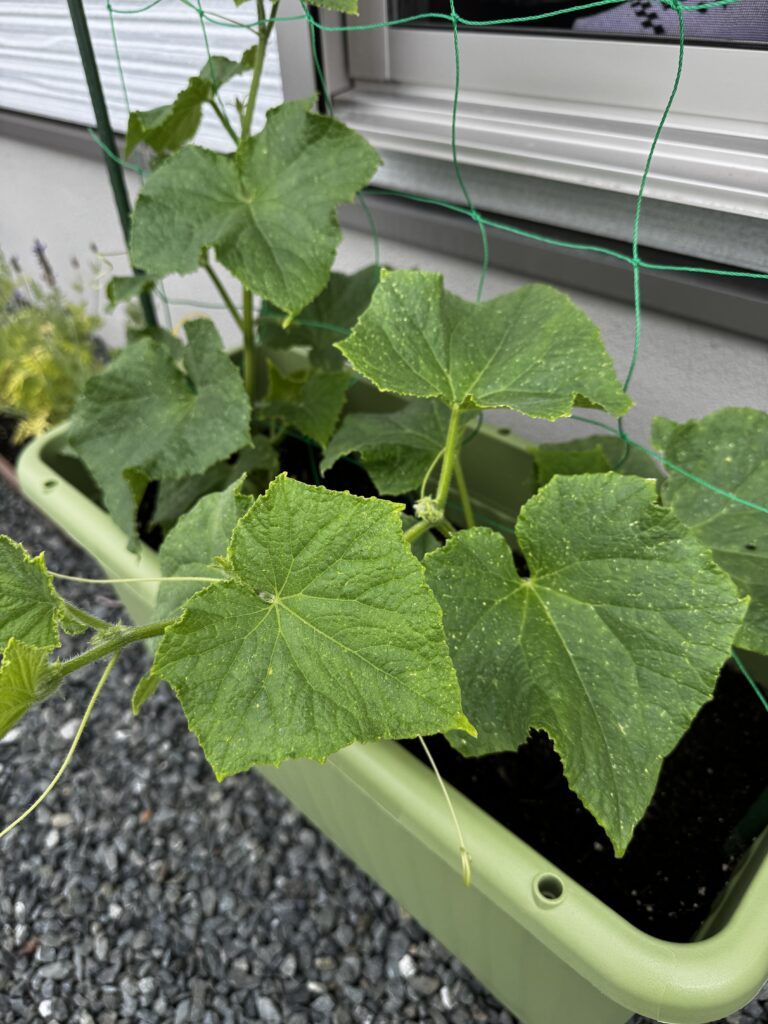
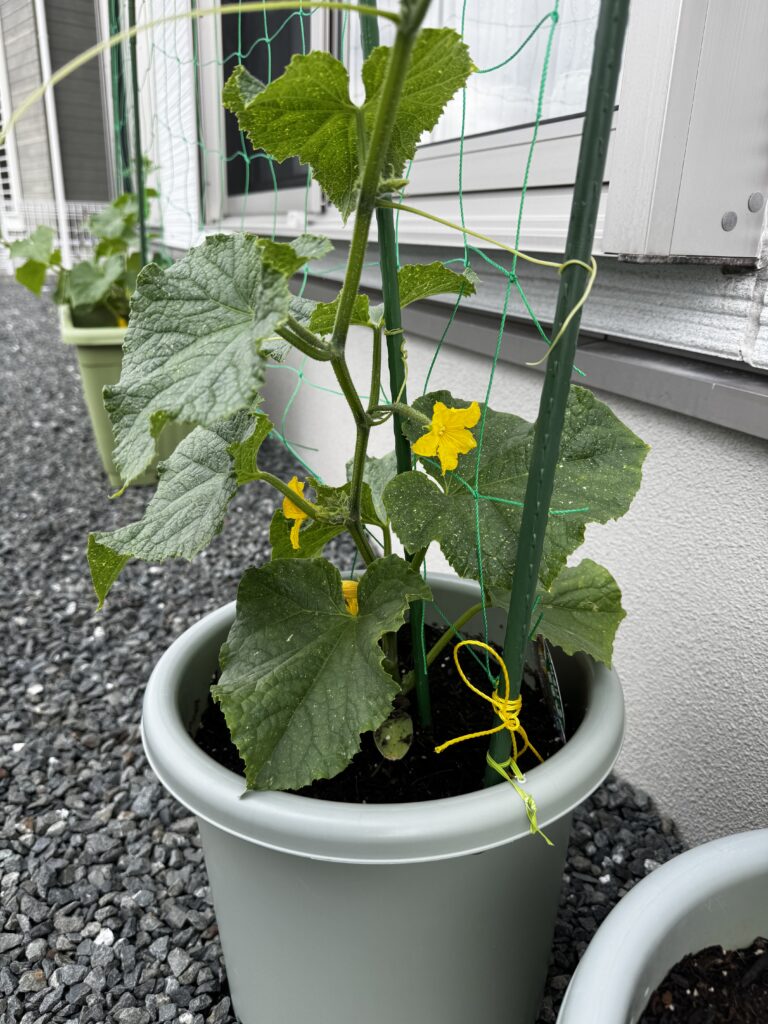
    最初は小さな苗だったきゅうりも、気づけば葉っぱが大きくなり、つるも伸びてきました。

    プランターでの栽培なので、どこまで育つのか少し不安もありましたが、思っていた以上に元気に成長しています。

    きゅうりの成長が早い

    きゅうりを育てていて感じるのは、とにかく成長が早いということです。

    数日前まで小さかった葉っぱが、あっという間に大きくなっていたり、つるが伸びてネットに絡み始めていたりします。

    毎朝様子を見るたびに、少しずつ変化があるので見ていて飽きません。

    家庭菜園は手間もありますが、こうした成長を間近で見られるのは楽しいですね。

    花が咲いて収穫が近づいてきた

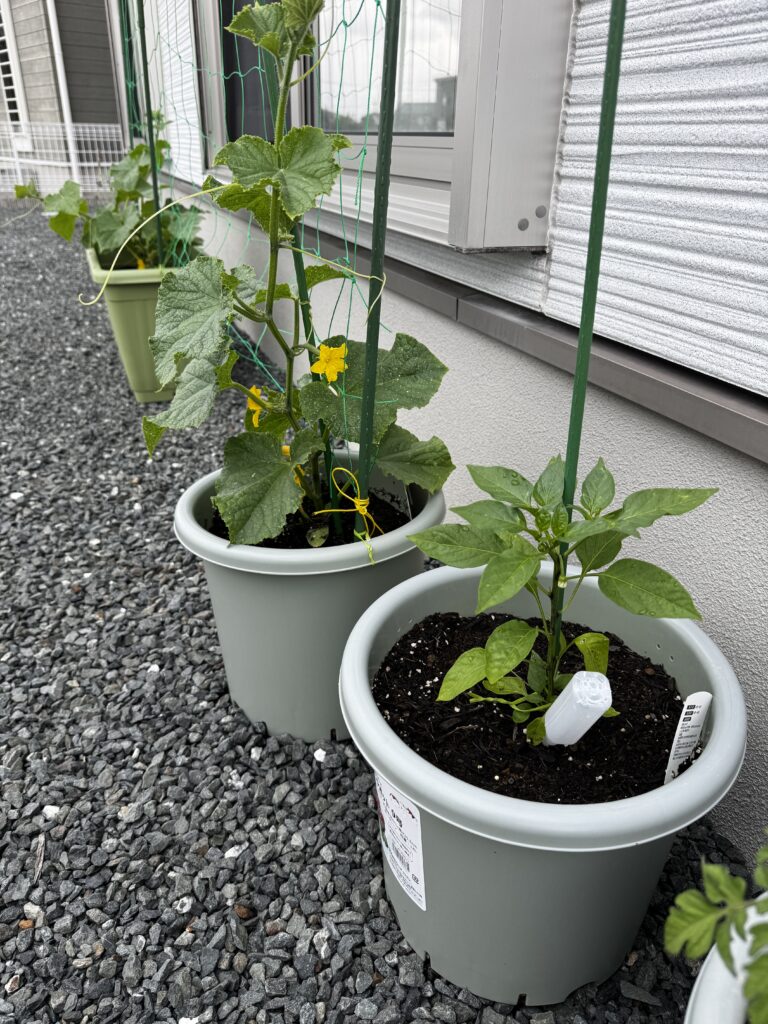
    最近は、きゅうりの花も咲き始めました。

    黄色い花が咲いているのを見ると、

    「いよいよ収穫が近づいてきたのかな」

    と期待してしまいます。

    まだ実が大きく育つまでは時間がかかると思いますが、花が咲くと一気に家庭菜園らしくなります。

    子どもたちも水やりを手伝ってくれているので、実際にきゅうりが収穫できたらかなり喜びそうです。

    プランター栽培でも楽しめる

    家庭菜園というと、広い庭や畑が必要なイメージがありました。

    でも実際にやってみると、プランターでも十分楽しめます。

    もちろん、土の量や水やりには気をつける必要があります。

    特にきゅうりは水をよく必要とするので、暑い日は土が乾きすぎないように注意しています。

    それでも、庭の一角で育てられるのは手軽で良いですね。

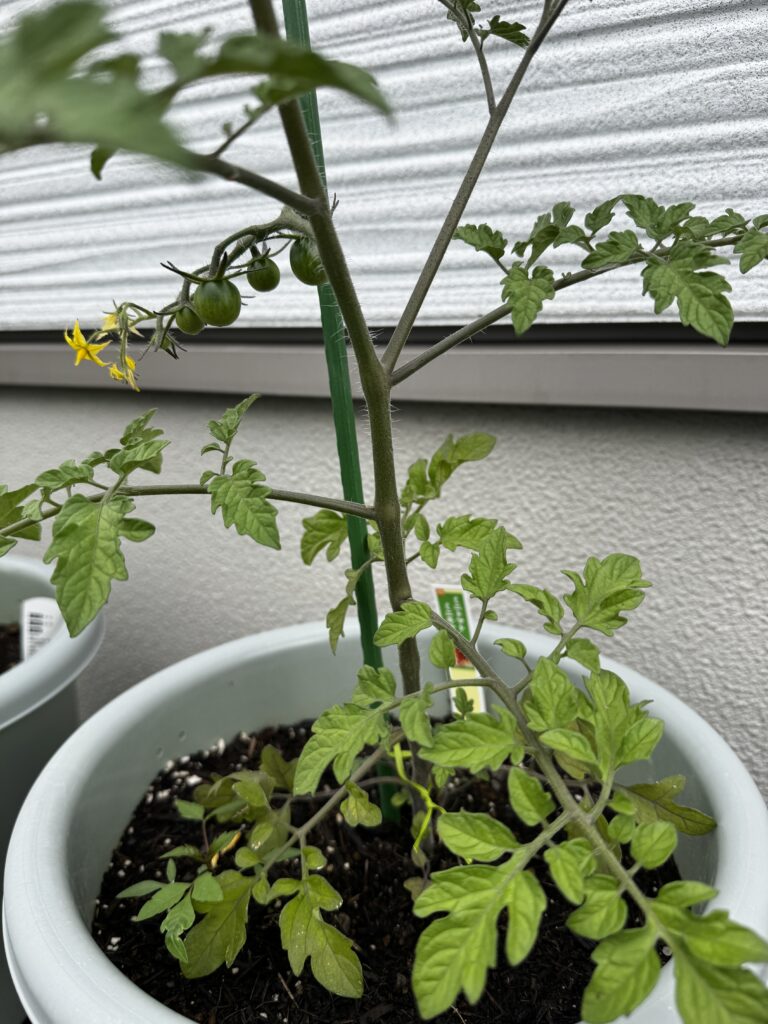
    トマトも順調に成長しています

    毎日の水やりも習慣になる

    きゅうりを育て始めてから、毎日の水やりが習慣になってきました。

    朝や夕方に様子を見ることで、葉っぱの状態や土の乾き具合も分かるようになってきます。

    最初は分からないことだらけでしたが、少しずつ慣れてきました。

    葉っぱが元気だと安心しますし、逆に少し元気がないと水が足りなかったのかなと考えるようになります。

    こういう小さな変化に気づけるのも、家庭菜園の面白さだと思います。

    毎日の水やりも家族の習慣になる

    きゅうりを育て始めてから、毎日の水やりが家族の習慣になってきました。

    朝は上の娘、夕方は下の娘が水やりをしてくれています。

    最初は自分が中心で育てるつもりでしたが、子どもたちも一緒に関わってくれるようになったことで、家庭菜園がより楽しいものになりました。

    水をあげながら、

    「大きくなってるね」

    「花が咲いてる」

    と変化に気づいてくれるのも嬉しいです。

    きゅうりの成長を家族で見守っている感じがして、ただ野菜を育てているだけではない楽しさがあります。

    家庭菜園は収穫だけが目的ではなく、こうした日々の小さな変化を一緒に感じられるのも魅力だと思います。

    家庭菜園も自分の成長記録

    最近はブログを書いたり、ショート動画に挑戦したり、いろいろ新しいことを始めています。

    家庭菜園もその一つです。

    きゅうりを育てるだけなら小さなことかもしれません。

    でも、自分で育てて、成長を見て、写真を撮って、ブログに残す。

    そう考えると、これも自分にとっては立派な成長記録です。

    40代になってからでも、新しいことを始めるのは楽しいです。

    うまくいくことばかりではありませんが、少しずつできることが増えていく感覚があります。

    収穫できる日が楽しみ

    まだ収穫まではもう少し時間がかかりそうですが、花が咲いてきたことで一気に楽しみが増えました。

    自分で育てたきゅうりを収穫して食べることができたら、きっとかなり嬉しいと思います。

    スーパーで買うきゅうりとは違って、育てる過程を知っている分、より美味しく感じそうです。

    これからも水やりや手入れを続けながら、きゅうりの成長を見守っていきたいです。

    家庭菜園初心者ですが、まずは1本でも収穫できることを目標に、楽しみながら続けていきます。

  • ブログ初心者がGoogle検索で初クリック!50記事書いて見えた小さな成果

    ブログを始めてから、少しずつ記事を積み上げてきました。

    最初のころはアクセスもほとんどなく、

    「本当に誰かに読まれる日が来るのかな?」

    と思うこともありました。

    それでもコツコツ記事を書き続けて、気づけば記事数は50本を超えました。

    そして今回、Google Search Consoleを確認してみると、少しずつですがGoogle検索から表示され、クリックも発生していることが分かりました。

    これはブログ初心者にとって、かなり嬉しい変化です。

    Google Search Consoleの結果

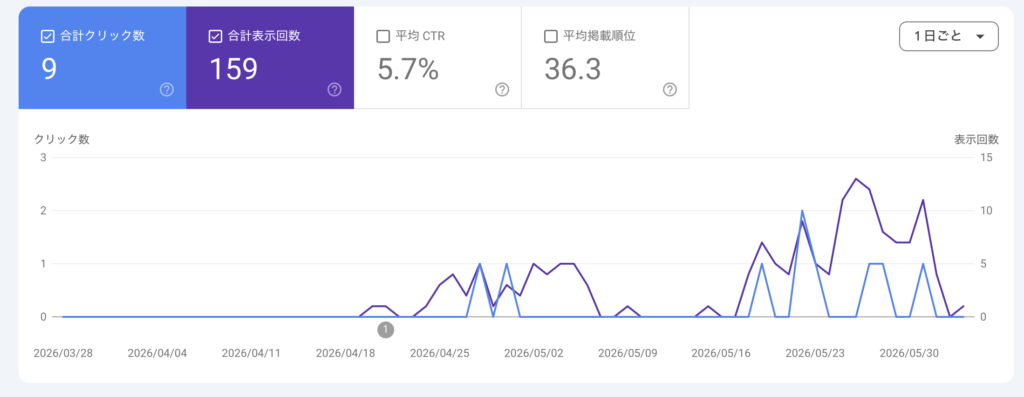
    今回確認したGoogle Search Consoleの数値は以下の通りです。

    • 合計クリック数:9
    • 合計表示回数:159
    • 平均CTR:5.7%
    • 平均掲載順位:36.3位

    クリック数だけを見ると、まだまだ小さな数字です。

    しかし、ブログを始めたばかりの自分にとっては、この「9クリック」はとても大きな一歩です。

    これまでは、記事を書いても本当にGoogleに認識されているのか分からない状態でした。

    それが、検索結果に159回表示され、そのうち9回クリックされたということは、少なくとも誰かの検索結果に自分の記事が表示され、実際に読みに来てくれたということです。

    これは素直に嬉しいです。

    表示回数が増えてきたことが大きい

    今回特に嬉しかったのは、クリック数よりも表示回数が増えてきたことです。

    Google検索に表示されなければ、当然クリックされることもありません。

    最初のうちは、記事を書いても検索結果にほとんど出てこない状態でした。

    それが少しずつ表示されるようになってきたということは、ブログ全体がGoogleに認識され始めているのかもしれません。

    もちろん、まだ平均掲載順位は36.3位なので、検索上位とは言えません。

    ただ、いきなり上位表示されるほどブログは甘くないと思っています。

    まずは検索結果に表示されること。

    そこから少しずつ順位が上がり、クリックが増えていけば十分です。

    クリック数9でも嬉しい理由

    ブログ経験者からすれば、9クリックという数字は小さいかもしれません。

    しかし、初心者にとっては大きな成果です。

    ゼロと9では全然違います。

    これまでは、記事を書いても本当に誰かに届いているのか分かりませんでした。

    でも、実際にクリックされた数字を見ると、

    「ちゃんと誰かに届いているんだ」

    と実感できます。

    この感覚は、ブログを続けるうえでかなり大事だと思います。

    収益化まではまだまだ遠いですが、まずは読まれることが第一歩です。

    50記事書いて感じたこと

    ブログを50記事ほど書いて感じたのは、最初から大きな成果を求めすぎない方がいいということです。

    最初はアクセスも少なく、検索にもなかなか表示されません。

    それでも、記事を積み上げていくことで、少しずつ変化が出てきます。

    自分の場合も、いきなりアクセスが増えたわけではありません。

    毎日のように記事を書き、Google Search Consoleを確認しながら、少しずつ前に進んでいる感じです。

    ブログは短期勝負というより、積み重ねの作業だと感じています。

    ブログもショート動画も自分の成長記録

    最近はブログだけでなく、ショート動画にも挑戦し始めました。

    正直、最初は自分が動画を作って投稿するなんて思っていませんでした。

    ブログを書くだけでも手探りなのに、動画編集やYouTubeショートまで始めるとは、自分でも少し驚いています。

    でも実際にやってみると、分からないことを調べながら進めるのは意外と楽しいです。

    うまくいかないこともありますが、それも含めて自分の成長記録になっていると感じます。

    ブログもショート動画も、すぐに収益が出るものではありません。

    それでも、記事を書いたり、写真を撮ったり、動画を作ったりすることで、少しずつできることが増えてきました。

    40代になってからでも、新しいことに挑戦できる。

    そう実感できるだけでも、大きな収穫です。

    このブログは、資産形成の記録でもありますが、それだけではありません。

    MacBookを使い始めたこと、写真を撮るようになったこと、ショート動画に挑戦したこと、Google検索から初クリックされたこと。

    そうした一つひとつの経験も、自分にとっては大事な成長記録です。

    これからも結果だけを追いかけるのではなく、挑戦している過程も残していきたいと思います。

    これからやりたいこと

    今回の結果を見て、これからやりたいことも少し見えてきました。

    まずは、どの記事が表示されているのかを確認したいです。

    Search Consoleでは、検索キーワードや表示されているページを確認できます。

    どの記事がGoogleに評価され始めているのかを見ることで、今後の記事作成にも活かせそうです。

    また、表示されているのにクリックされていない記事があれば、タイトルの見直しも必要かもしれません。

    記事を書くだけでなく、少しずつ改善していくことも大事だと感じました。

    小さな成果を大切にしたい

    今回のクリック数は9回です。

    大きな数字ではありません。

    でも、自分にとってはかなり嬉しい成果でした。

    ブログを始めたばかりのころは、本当に読まれるのか不安でした。

    それでも記事を書き続けていると、少しずつ検索結果に表示され、クリックされるようになってきました。

    まだまだ収益化には遠いですが、まずはGoogle検索から読まれるブログに育てていきたいです。

    焦らず、コツコツ続けていきます。


  • 自動車保険を見直した結果、ソニー損保に決めました

    自動車保険を見直した結果、ソニー損保に決めました

    我が家では2026年7月に自動車保険の更新を迎えるため、久しぶりに保険の見直しを行いました。

    普段はなんとなく継続してしまいがちな自動車保険ですが、実際に比較してみると気付くことも多くありました。

    今回は見積もりを比較した結果、ソニー損保に決めたので、その理由を紹介します。

    現在の車の状況

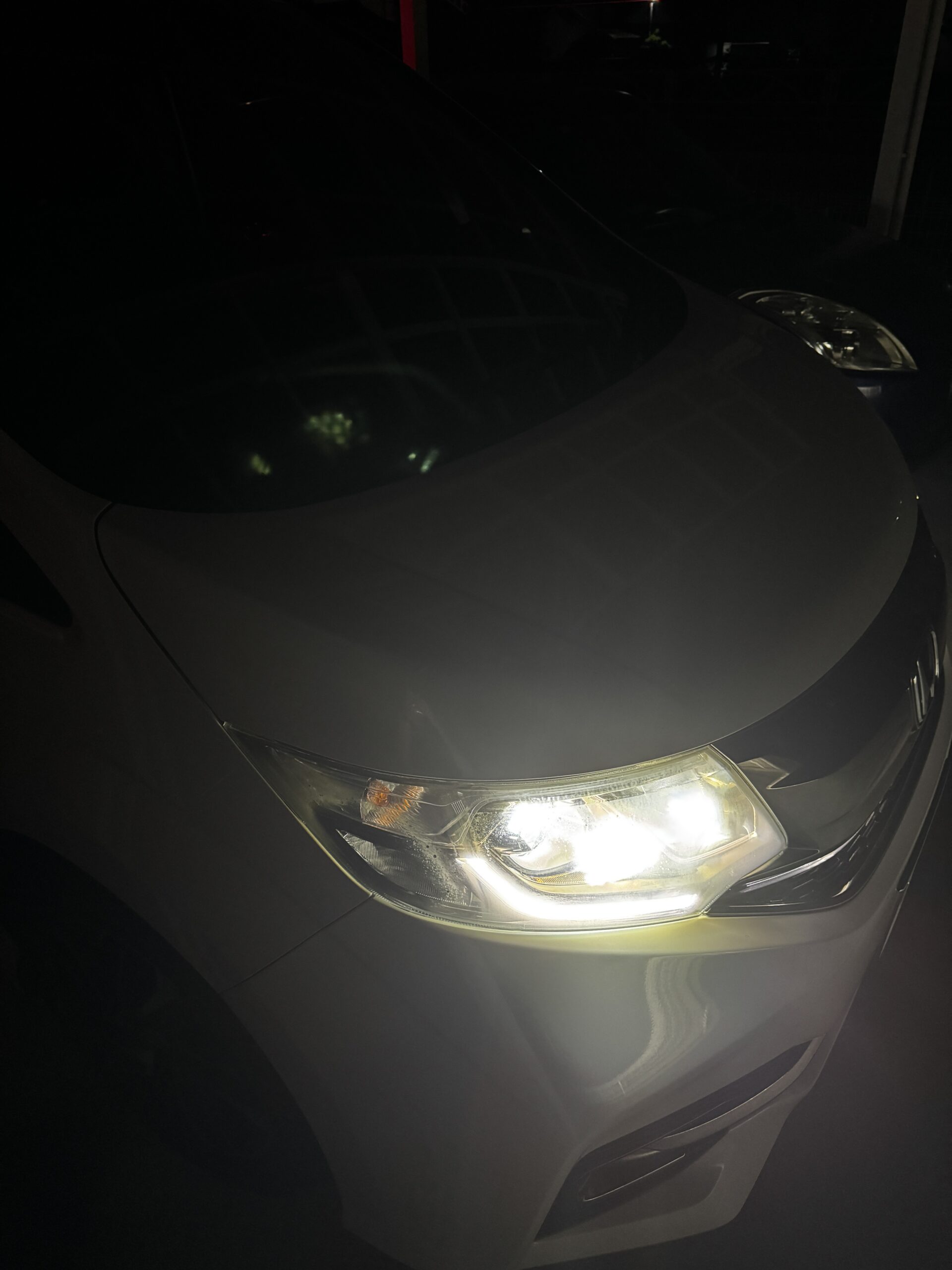
    今回見直しを行った車は2018年式のステップワゴンです。

    • 2018年式ステップワゴン
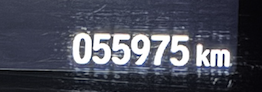
    • 走行距離約55,000km
    • 所有期間7年(今年車検です)
    • 年間走行距離約8,000km

    年間走行距離を計算すると約8,000kmだったため、自動車保険の走行距離区分も適切な内容に見直しました。

    保険見直しのきっかけ

    今回見直した理由は主に2つあります。

    1つ目は保険料を抑えられないか確認したかったこと。家計の見直しも含めて

    2つ目は補償内容が現在の生活に合っているか確認したかったことです。

    家族構成や車の使い方は年々変化します。

    定期的な見直しは必要だと感じています。

    比較した保険会社

    今回比較したのは以下の2社です。

    • ソニー損保
    • 東京海上系ダイレクト保険

    どちらもインターネットで見積もりを取得しました。

    元々は対面型の東京海上日動の保険に加入しておりました。

    見積もり結果

    見積もり結果は以下の通りでした。

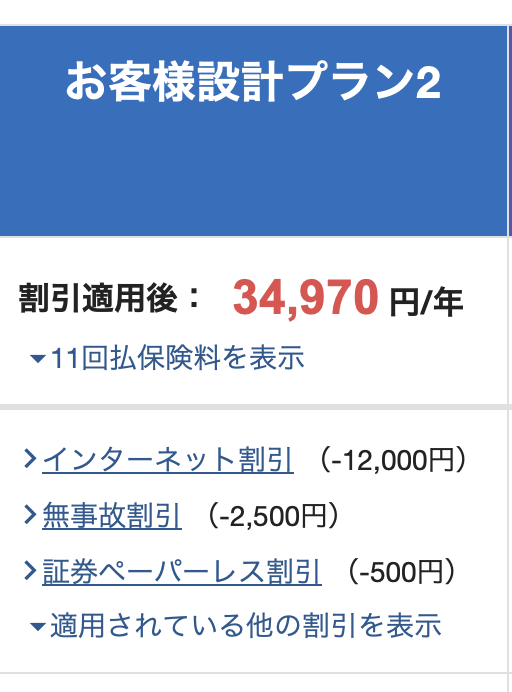
    • ソニー損保:34,970円
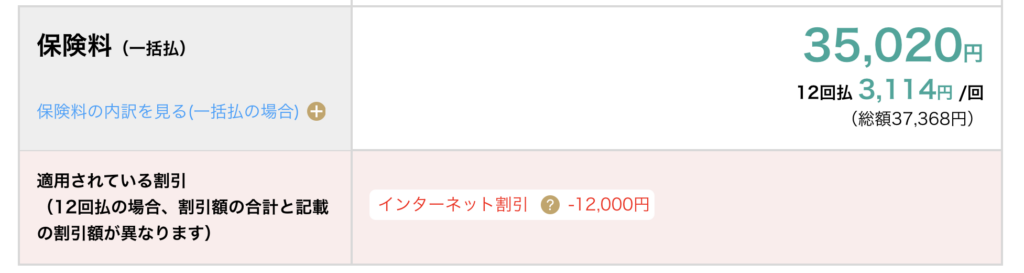
    • 東京海上系ダイレクト:35,020円

    なんと差額は50円でした。

    正直なところ、ここまで差がないとは思っていませんでした。

    保険料だけでは決められないレベルの差だったため、補償内容もじっくり確認しました。

    正直なところ、もっと大きな差が出ると思っていました。

    ダイレクト型同士では保険料に大きな差が出ないケースもあると感じました。

    検討したポイント

    人身傷害保険

    当初は3,000万円の補償になっていました。

    家族がいることや将来のことを考えると、無制限も検討した方が安心だと感じました。

    個人賠償特約

    子どもがいる家庭では気になる特約です。

    自転車事故や日常生活での賠償事故に備えられるため、どこかの保険で加入しておきたい補償だと思います。

    正直なところ、もっと大きな差が出ると思っていました。

    ダイレクト型同士では保険料に大きな差が出ないケースもあると感じました。

    車両保険

    今回はエコノミー型を選択しました。

    車対車の事故や自然災害などに対応しながら、保険料を抑えられる点に魅力を感じました。

    ソニー損保に決めた理由

    最終的にソニー損保を選んだ理由は以下の通りです。

    • 保険料が安かった
    • 必要な補償が確保できた
    • 車両保険エコノミー型とのバランスが良かった
    • 補償内容に納得できた

    保険料の差はわずかでしたが、自分にとって納得できる内容だったため契約を決めました。

    まとめ

    今回、自動車保険を見直して感じたのは「定期的な見直しは大切」ということです。

    私はこれまで何となく継続していましたが、実際に比較してみると補償内容を改めて確認する良い機会になりました。

    自動車保険は万が一のための備えです。

    保険料だけでなく、補償内容もしっかり確認しながら自分に合った保険を選ぶことが大切だと感じました。

    これから自動車保険の更新を迎える方の参考になれば幸いです。

    「9月にはスイフトの保険更新もあるので、また比較してみたいと思います。」

    これまで保険は「更新のお知らせが来たら継続」という状態でしたが、今回比較してみて見直しの大切さを実感しました。

    7年目を迎えたステップワゴンですが、これからも大切に乗っていきたいと思います。

    関連記事

    自動車保険の見直しは家計改善の第一歩だと思います。私は浮いたお金を投資に回し、将来の資産形成につなげていきたいと考えています。

  • 【40代の休日】びっくりドンキーでランチ後に浜松市森林公園の吊り橋を散歩してきました

    休日は家でゆっくり過ごすことも多いのですが、この日は少し気分転換をしたくなり、びっくりドンキーでランチを楽しんだ後に浜松市森林公園へ散歩に行ってきました。

    特別な予定がなくても、こうした休日の過ごし方は意外と満足感があります。

    まずはびっくりドンキーでランチ

    昼食はびっくりドンキーへ。

    ハンバーグはもちろんですが、ゆったりとした店内で食事ができるのも魅力です。

    休日のお昼時ということもあり賑わっていましたが、美味しいハンバーグを食べてしっかりエネルギー補給ができました。

    外食はお金がかかりますが、たまにはこうした息抜きも大切ですね。

    ポテサラパケットディッシュ

    食後は浜松市森林公園へ

    ランチの後は浜松市森林公園へ向かいました。

    森林公園は自然が豊かで、散歩コースも整備されています。

    木々に囲まれた道を歩いているだけでもリフレッシュできます。

    この日は天気も良く、散歩にはちょうど良い気候でした。

    吊り橋へ到着

    今回のお目当ては吊り橋です。

    遠くから見るとそれほど怖くないように見えたのですが、実際に渡ってみると想像以上でした。

    足元から高さを感じるため、なかなかのスリルがあります。

    結構揺れました。

    ・長さは150m

    ・高さは48m

    正直なところ、景色を楽しむ余裕よりも前だけ見て渡ることに集中していました💦

    写真を撮ろうと思っていたのですが、それどころではありませんでした。

    足元はしっかりしていましたよ!

    高い場所が苦手な方は少し緊張するかもしれません。

    自然の中を歩くのは気持ちがいい

    普段は仕事でパソコンや電話を使う時間が長いため、自然の中を歩く時間は貴重だと感じます。

    特別な観光地ではなくても、近場で自然に触れるだけで気分転換になります。

    お金もあまりかからず、健康にも良いのでおすすめです。

    まとめ

    今回はびっくりドンキーでランチを楽しんだ後、浜松市森林公園の吊り橋まで散歩してきました。

    • びっくりドンキーでランチ
    • 森林公園で自然を満喫
    • 吊り橋は想像以上にスリル満点
    • 良い気分転換になった

    派手な休日ではありませんが、こうした過ごし方もなかなか良いものです。

    また浜松近郊で気軽に行ける散歩スポットを見つけたら紹介したいと思います。

    👉大池公園の散歩記事はこちらです。

  • 【実食レビュー】コストコのクロワッサンをノンフライヤーで温めたら最高だった

    コストコのクロワッサンが好きでよく購入するのですが、そのまま食べるよりもノンフライヤーで温めるとさらに美味しくなります。

    今回は実際に温めて食べてみた感想を紹介します。

    使用したノンフライヤー

    今回使用したのはCOSORIの6Lノンフライヤーです。

    容量に余裕があるため、惣菜の温め直しや冷凍食品の調理など普段から活躍しています。

    特にパン類の温め直しは相性が良く、クロワッサンも期待して試してみました。

    温めた条件

    今回の設定はこちらです。

    • 温度:170℃
    • 時間:4分(余熱なし)

    様子を見ながら加熱しました。

    焦げやすいので最初は短めから試すのがおすすめです。

    実際に食べてみた感想

    まず驚いたのが外側の食感です。

    表面がパリッと仕上がり、購入直後のような香ばしさが戻ってきました。

    一方で中はしっとりしており、パサつきもほとんど感じません。

    バターの香りも広がり、かなり満足度が高かったです。

    電子レンジで温めた時のようなしんなり感はなく、クロワッサン本来の美味しさを楽しめました。

    断面をチェック

    温めた後の断面がこちらです。

    層がしっかり残っており、空洞も潰れていません。

    見た目からもサクサク感が伝わってきます。

    実際に食べても外はサクサク、中はふんわりした仕上がりでした。

    ノンフライヤーで温めるメリット

    ノンフライヤーで温める最大のメリットは、オーブントースターのような仕上がりを手軽に再現できることです。

    電子レンジではしんなりしがちなクロワッサンも、表面をパリッと仕上げることができます。

    また、予熱不要で短時間で温められるため、忙しい朝にも便利です。

    まとめ

    コストコのクロワッサンはノンフライヤーとの相性がかなり良いと感じました。

    • 外はサクサク
    • 中はふんわり
    • バターの香りが復活
    • 手軽に温められる

    購入翌日や冷凍保存したクロワッサンでも美味しく食べられるのでおすすめです。

    これからも色々な食品をノンフライヤーで試していきたいと思います。

    今回使用したノンフライヤー

    今回使用したのはCOSORIの6Lノンフライヤーです。

    惣菜の温め直しや冷凍食品の調理だけでなく、今回のようなパン類の温めにも活躍しています。

    我が家では購入後かなり使用頻度が高く、買って良かった家電のひとつです。

    👉今回使用したノンフライヤーについては、こちらの記事で詳しく紹介しています。

  • 家庭菜園3週間経過|きゅうりは急成長、ミニトマトは実が付き始めました

    家庭菜園3週間経過|きゅうりは急成長、ミニトマトは実が付き始めました

    最近始めた家庭菜園ですが、植え付けから約3週間が経過しました。

    毎日少しずつ変化があるため、朝の水やりが楽しみになっています。

    今回は現在の様子を記録しておこうと思います。

    きゅうりがかなり成長してきた

    植え付け当初は小さな苗でしたが、かなり大きくなってきました。

    葉も増え、ツルも伸び始めています。

    ネットに向かって成長しているため、これから一気に上へ伸びそうです。

    葉の色も良く、今のところ病気や害虫の被害も見られません。

    家庭菜園初心者ですが、順調に育っていて一安心です。

    ミニトマトは花が咲き実が付き始めた

    ミニトマトは黄色い花がたくさん咲いています。

    よく見ると、小さな実も確認できました。

    まだ数ミリ程度ですが、しっかりトマトの形をしています。

    花が咲いて実が付くと、収穫への期待が一気に高まりますね。

    これから赤く色付くまで楽しみに見守りたいと思います。

    水やりは子どもたちが担当

    我が家では、

    • 朝は上の娘
    • 夕方は下の娘

    が水やりを担当しています。

    最初は続くかなと思っていましたが、意外としっかり続いています。

    植物が成長していく様子を家族で共有できるのも家庭菜園の良いところだと思います。

    現在の管理

    現在行っていることはシンプルです。

    • 朝と夕方の水やり
    • 成長確認
    • 支柱とネットの調整

    これだけです。

    初心者なので難しいことはせず、まずは枯らさないことを目標にしています。

    収穫が楽しみ

    きゅうりはこれからさらに成長しそうです。

    ミニトマトも実が付き始めたため、収穫が現実味を帯びてきました。

    スーパーで買う野菜も良いですが、自分で育てた野菜はまた違った楽しみがあります。

    また変化があったら成長記録として記事にしたいと思います。


    まとめ

    • きゅうりは順調に成長中
    • ツルが伸び始めた
    • ミニトマトは花が咲き実が付き始めた
    • 子どもたちが水やり担当
    • 初収穫が楽しみ

    家庭菜園初心者ですが、今のところ順調です。収穫の日を楽しみにしながら育てていきたいと思います。🥒🍅✨

    「毎朝の楽しみがひとつ増えました。」

    関連記事:家庭菜園を始めたきっかけはこちら

  • ノンフライヤーでスーパーの惣菜を温めてみたら想像以上だった

    ノンフライヤーでスーパーの惣菜を温めてみたら想像以上だった

    最近購入したCOSORIのノンフライヤーを使って、スーパーで購入した惣菜を温め直してみました。

    正直なところ、購入前は「本当に違いがあるのかな?」と思っていましたが、実際に試してみると想像以上でした。

    今回使用したノンフライヤー

    今回使用したのはCOSORIの6Lノンフライヤーです。

    我が家は4人家族ですが、容量に余裕があるため惣菜の温め直しや冷凍食品の調理でも活躍しています。

    特に揚げ物の温め直しは電子レンジでは再現できないサクサク感が楽しめるため、購入して良かった家電のひとつです。

    温める前の状態

    今回購入したのは、唐揚げ、骨付きチキン、ポテト、ソーセージが入った惣菜セットです。

    これだけでも充分美味しそうなのですが、少し時間が経っていたため、衣のサクサク感は少なくなっていました。

    特に唐揚げやポテトは電子レンジで温めると柔らかくなりやすいため、ノンフライヤーでどこまで変わるのか試してみることにしました。

    ノンフライヤーで温めてみた

    今回はCOSORIノンフライヤーを使用しました。

    温度や時間は食材によって多少調整しましたが、全体的にしっかり温めることができました。

    今回は205℃で約10分温めました。途中で様子を確認しながら加熱し、表面にはオイルスプレーを軽く吹きかけています。

    温めた後の見た目はかなり変化があります。

    唐揚げの衣はカリッとし、ポテトにはしっかり焼き色が付きました。

    骨付きチキンも表面が香ばしくなり、見た目だけでもかなり美味しそうです。

    実際に食べた感想

    一番驚いたのは唐揚げです。

    衣のサクサク感が復活し、まるで揚げたてに近い食感になりました。

    ポテトも表面がカリッとして中はホクホク。

    ソーセージも皮がパリッと仕上がり、食感が良くなりました。

    電子レンジだと手軽ですが、どうしても衣が柔らかくなりがちです。

    この表面のカリカリ感は電子レンジではかなか再現できないと感じました。

    その点、ノンフライヤーは少し時間がかかるものの、惣菜をより美味しく食べられると感じました。

    まとめ

    今回初めてスーパーの惣菜をノンフライヤーで温めてみましたが、想像以上の仕上がりでした。

    特別な調理をしなくても、スーパーで購入した惣菜がワンランク上の美味しさになると感じました。

    特に唐揚げやポテトなど、揚げ物との相性は抜群です。

    スーパーの惣菜をよく購入する方や、揚げたてに近い食感を楽しみたい方にはおすすめです。

    今後はコロッケや春巻き、冷凍食品なども試してみたいと思います。

    ノンフライヤー本体については、こちらの記事で詳しく紹介しています。

  • 46歳、初めてMacBook Airを買った感想

    長年Windowsパソコンを使ってきましたが、今回初めてMacBook Airを購入しました。

    正直、購入前はかなり悩みました。

    価格も安くありませんし、本当に使いこなせるのか不安もありました。

    そんな私が実際に開封して最初に感じたことを書いてみます。

    まず驚いたのはアルミボディ

    箱から取り出して最初に感じたのは質感の高さです。

    本体全体がアルミで作られており、ひんやりとした金属の感触があります。

    今まで使っていたパソコンとは明らかに違い、高級感を感じました。

    「高い買い物だったけど、これは納得かもしれない」

    そんな印象でした。

    スカイブルーは思ったより落ち着いた色

    購入したカラーはスカイブルーです。

    写真では青みが強く見えることもありますが、実物はかなり落ち着いた印象でした。

    派手すぎず、光の当たり方によってはシルバーにも見えます。

    長く使うことを考えると、とても良い色だと思います。

    13インチでも十分大きい

    購入前は画面サイズが少し心配でした。

    しかし実際に使ってみると、思った以上に見やすく感じます。

    ベゼルが細く、画面も綺麗なので窮屈さはありません。

    ブログ作成やネット閲覧なら十分だと思います。

    ChatGPTとの相性が良い

    MacBookからChatGPTを使ってみましたが、とても快適でした。

    画面が広いため文章を見ながら入力しやすく、ブログ作業との相性も良さそうです。

    今後は記事作成の効率も上がりそうです。

    トラックパッドはまだ慣れない

    唯一戸惑っているのはトラックパッドです。

    今までずっとマウスを使ってきたので、まだ違和感があります。

    ただ、これは慣れの問題だと思うので少しずつ使ってみようと思います。

    まとめ

    購入前はかなり悩みましたが、今のところ満足度は高いです。

    特にアルミボディの質感とスカイブルーの色合いは気に入っています。

    まだ使い始めたばかりですが、これからブログ作成や普段使いで活躍してくれそうです。

    操作に関してもこれから色々覚えていきます。

    「MacBookが気になるけど迷っている」

    そんな40代の方の参考になれば嬉しいです。

    今回購入したのはMacBook Airです。

    私が購入したモデルはこちらです。

    MacBookの購入を検討している方は参考にしてみてください。

  • b.rinq G1を使ってみた感想|40代会社員がスマートリングを選んだ理由

    b.rinq G1を使ってみた感想|40代会社員がスマートリングを選んだ理由

    私は普段から腕時計を24時間着用しています。

    そのため健康管理に興味はあったものの、スマートウォッチを追加で付けることには抵抗がありました。

    そこで購入したのがスマートリングのb.rinq G1です。

    今回は実際に使って感じたことを紹介します。

    購入した理由

    購入理由はシンプルです。

    • 睡眠を記録したい
    • 健康管理をしたい
    • 腕時計は外したくない

    この3つでした。

    スマートウォッチだと腕時計との併用が難しいため、指に付けるスマートリングに興味を持ちました。

    良かった点

    着けていることを忘れる

    最初は違和感がありましたが、慣れるとほとんど気になりません。

    時計のような圧迫感もありません。

    睡眠データが確認できる

    睡眠時間や睡眠状態を確認できるため、自分の生活習慣を見直すきっかけになります。

    充電頻度が少ない

    私の場合は、およそ1週間に1回程度の充電で運用できています。

    入浴中に充電するだけなので、充電頻度が少ないのは大きなメリットだと感じています。

    気になった点

    サイズ選びが重要

    リングなのでサイズが合わないと快適に使えません。

    リング購入前にサイジングキットを購入するか実店舗での試着をおすすめします。

    傷は付きやすい

    普段使いしていると多少の傷は避けられません。

    私のリングにも細かな傷が付いていますが、普段使いする以上は仕方ない部分だと思っています。

    できることはスマートウォッチより少ない

    通知確認や操作性はスマートウォッチの方が優れています。

    Fitbitとの違い

    最近はFitbitも使い始めました。

    比較すると、

    • 装着感 →b.rinq G1
    • データの見やすさ → Fitbit
    • 手軽さ →b.rinq G1
    • 健康管理機能 → Fitbit

    という印象です。

    どちらが良いというより、使い方によって向き不向きがあると感じています。

    ▶ Fitbitを1週間使ってみた感想

    まとめ

    b.rinq G1は、

    • 腕時計を外したくない
    • 健康管理をしたい
    • 睡眠を記録したい

    という方に向いていると感じました。

    私自身、現在はFitbitも併用していますが、スマートリングならではの手軽さは今でも魅力だと感じています。

    Fitbitも便利ですが、腕時計を外したくない私にとっては、b.rinq G1の存在は今でも欠かせません。

    健康管理を始めたいけれどスマートウォッチには抵抗があるという方には、一度スマートリングを検討してみる価値はあると思います。