投稿者: kazuhito.kuma

  • 【家庭菜園】初収穫したきゅうりを丸かじり!スーパーでは味わえない感動がありました

    【家庭菜園】初収穫したきゅうりを丸かじり!スーパーでは味わえない感動がありました

    はじめに

    今年から始めた家庭菜園。

    「本当に育つのかな?」

    そんな気持ちで植えたきゅうりが、ついに収穫の日を迎えました。

    家庭菜園初心者の私にとっては、人生初のきゅうり収穫です。

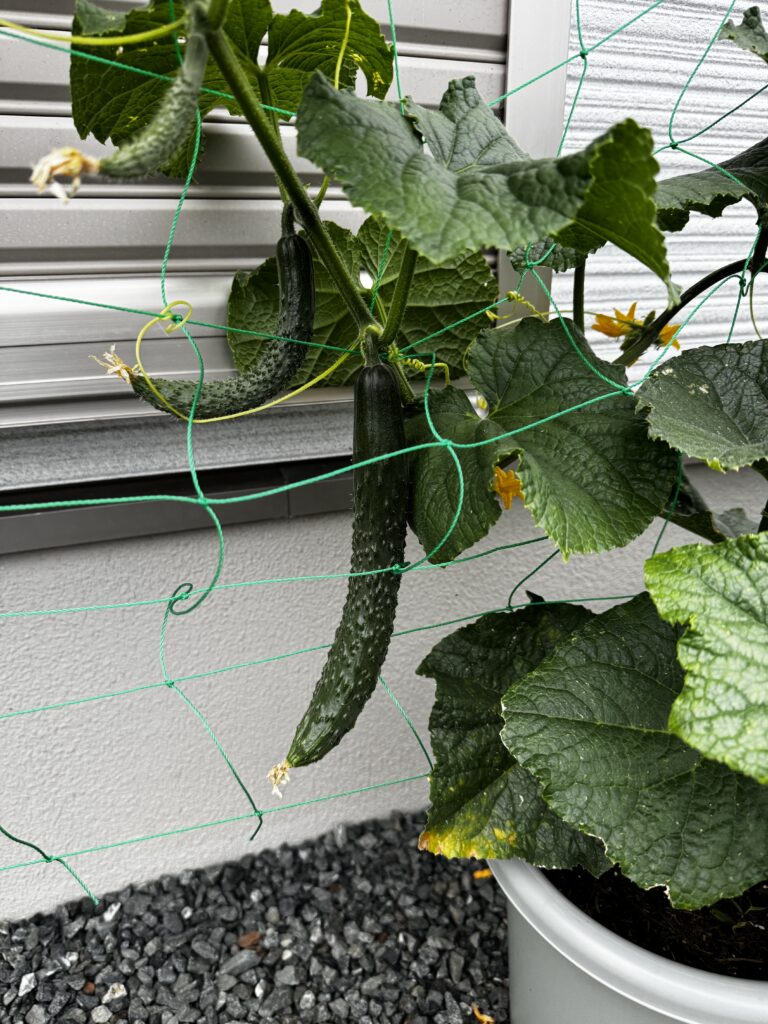
    毎日少しずつ大きくなる姿が楽しかった

    朝出勤する前。

    仕事から帰ってきた夕方。

    毎日様子を見ていると、小さな実が少しずつ大きくなっていきます。

    「昨日より大きくなってる!」

    そんな小さな変化が毎日の楽しみになっていました。

    もちろん順調なことばかりではありません。

    黒くなってしまう実もありましたし、追肥のタイミングも手探り。

    それでも育てる時間そのものが楽しかったです。

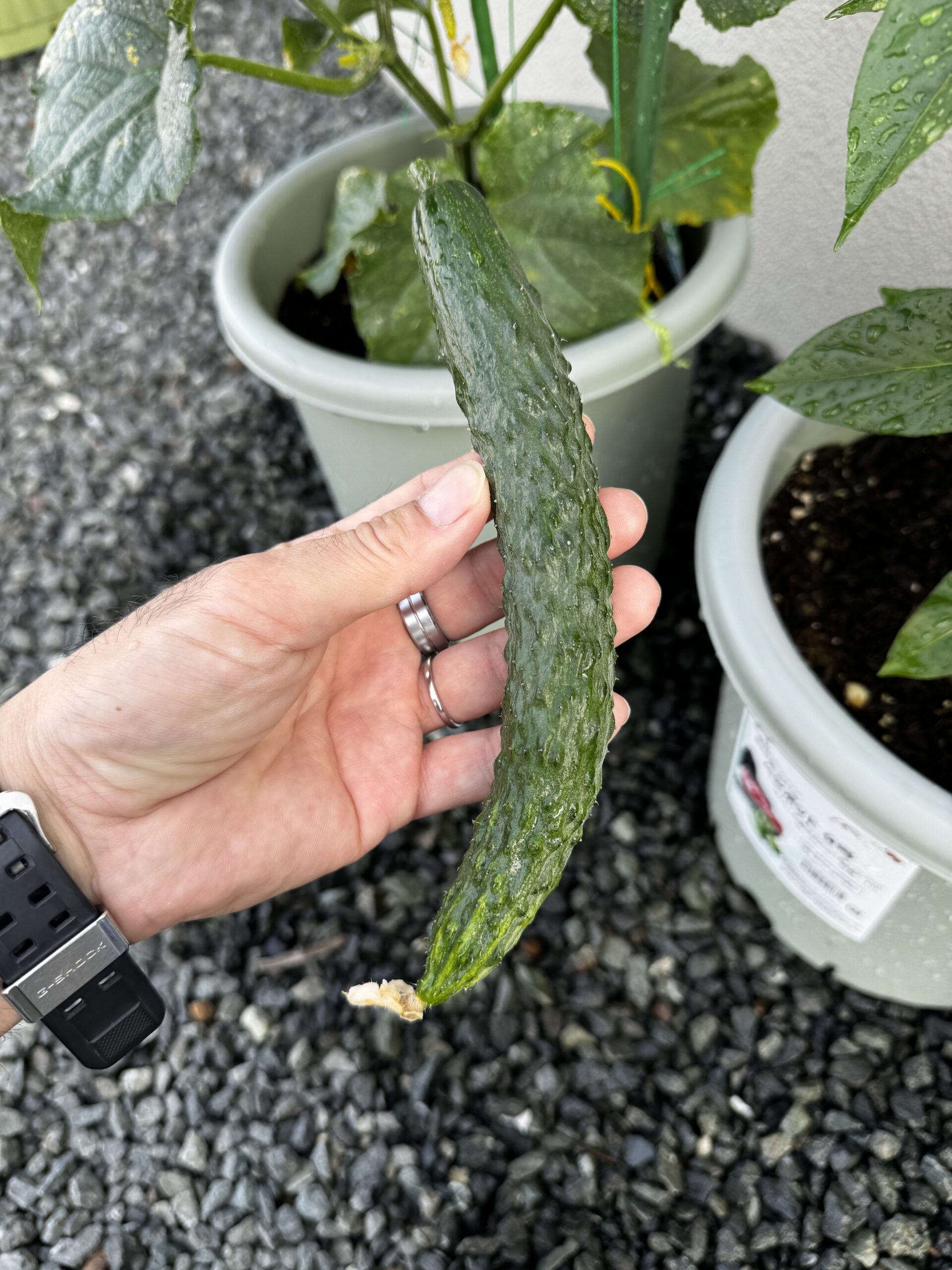
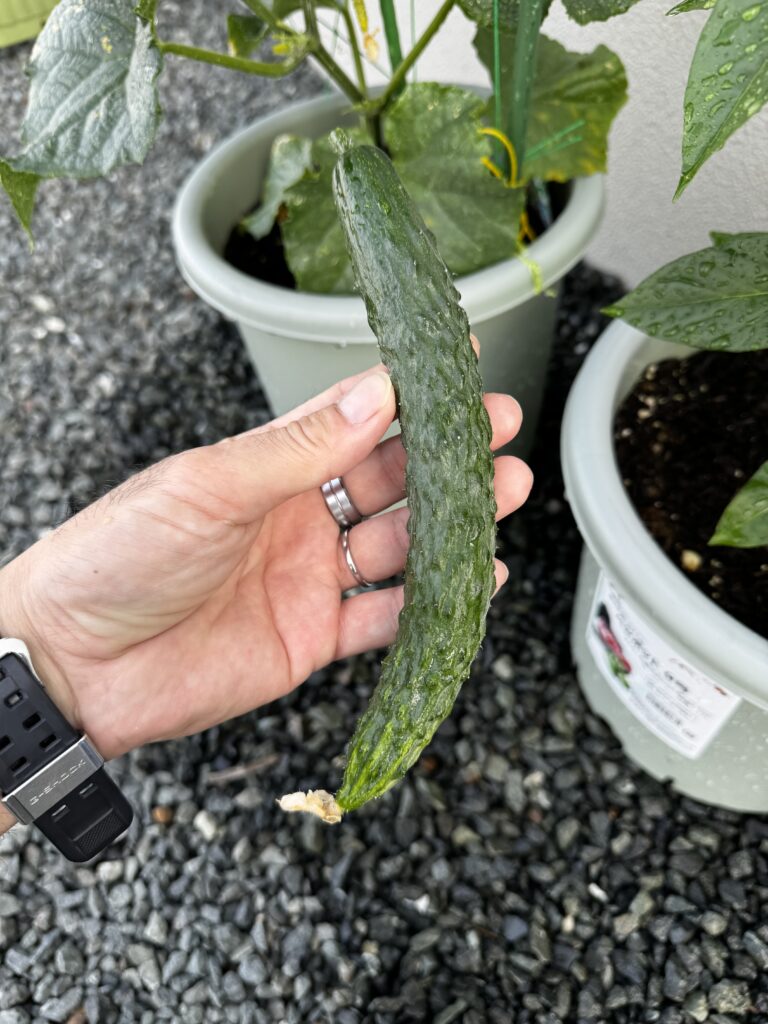
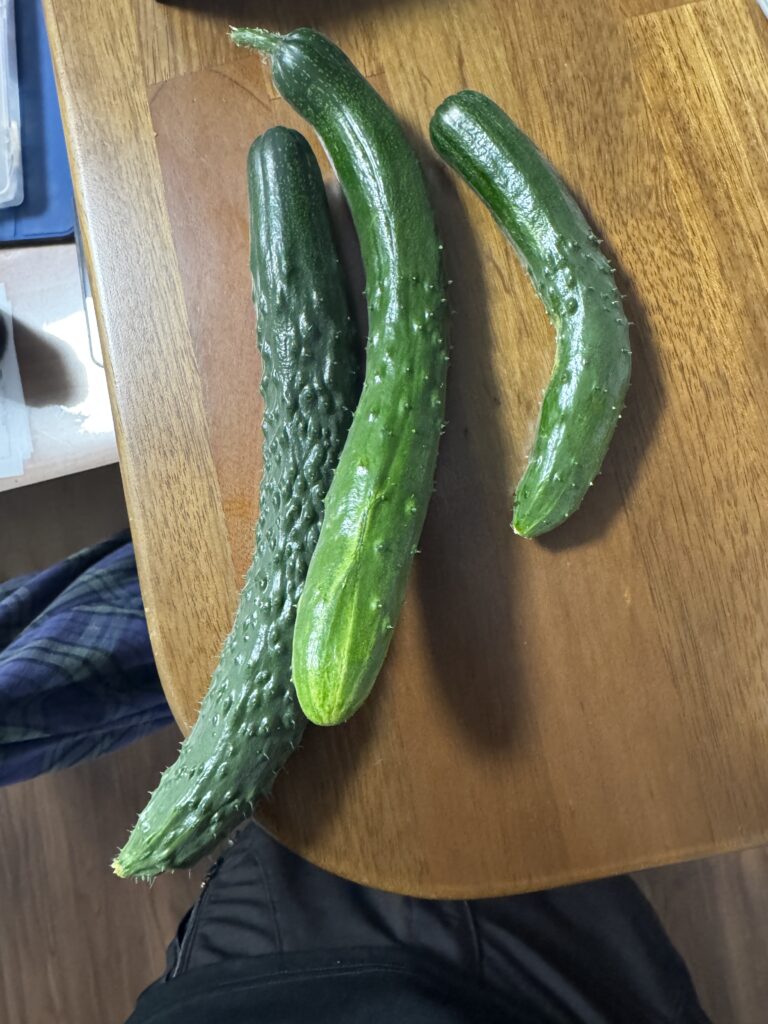
    初収穫!

    ついに収穫できる大きさに。

    ハサミで切る瞬間は思っていた以上に感動しました。

    「自分で育てた野菜を収穫するって、こんなに嬉しいんだ。」

    スーパーで買うきゅうりとは全く違う気持ちになります。

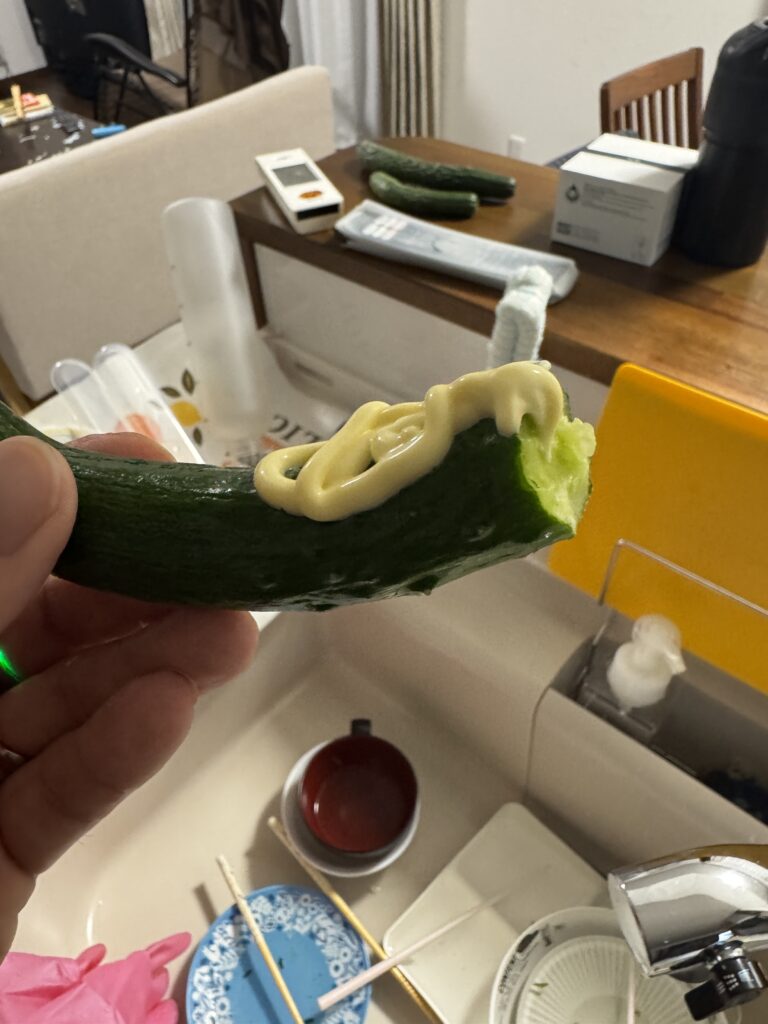
    迷わず丸かじり(笑)

    収穫したきゅうりを見て最初に思ったこと。

    「これは、そのまま食べたい!」

    冷蔵庫で少し冷やして……

    そのままガブリ。

    みずみずしくて、パリッとした食感。

    思わず、

    「普通にうまい!」

    と声が出ました(笑)。

    スーパーのきゅうりも美味しいですが、自分で育てたきゅうりは美味しさが何倍にも感じられます。

    浅漬けにも挑戦

    もちろん丸かじりだけでは終わりません。

    浅漬けの素を買ってきて、浅漬けにも挑戦。

    これも家族に好評でした。

    「育てる楽しみ」と「食べる楽しみ」。

    家庭菜園には両方あるんですね。

    家庭菜園を始めてよかった

    家庭菜園は野菜を収穫するだけではありません。

    毎日の成長を見る楽しさ。

    収穫できたときの達成感。

    そして、自分で育てた野菜を家族と食べる喜び。

    初心者でも十分楽しめる趣味だと感じています。

    まとめ

    家庭菜園を始めて一番驚いたことは、

    収穫よりも育てる時間が楽しかったこと。

    毎日少しずつ成長する姿を見るだけで癒やされます。

    そして初めて収穫したきゅうりを丸かじりしたあの日は、きっとずっと忘れない思い出になると思います。
    これからも、きゅうりだけでなくトマトやピーマンの成長も楽しみながら、家庭菜園を続けていきたいです。

    家庭菜園始めた話はこちらからどうぞ

  • ROBOT魂 Ζガンダムを予約できなかった…40代ガンダムファンの本音

    ROBOT魂 Ζガンダムを予約できなかった…40代ガンダムファンの本音

    はじめに

    2026年7月1日。

    待ちに待った「ROBOT魂 Ζガンダム ver. A.N.I.M.E.」の予約開始日でした。

    私は子どもの頃からΖガンダムが大好きです。

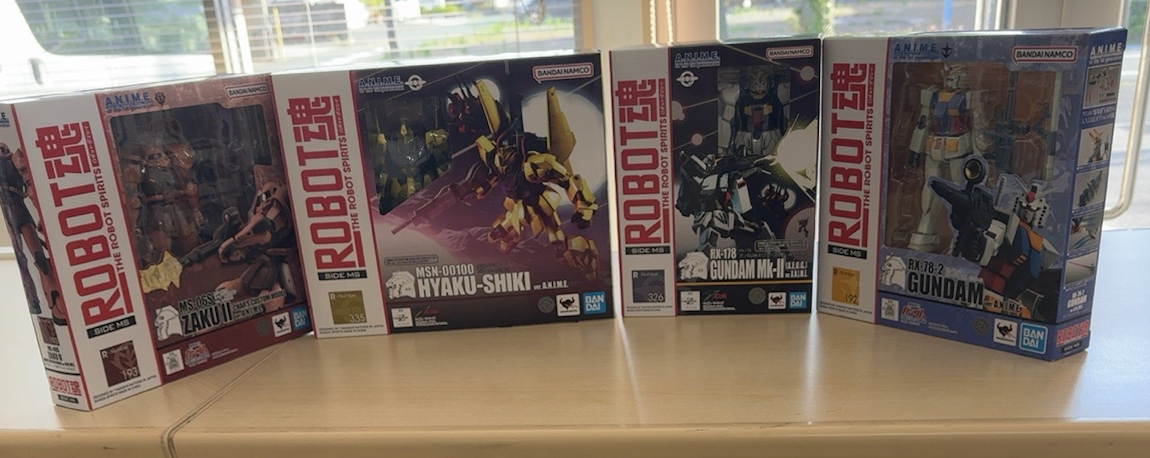
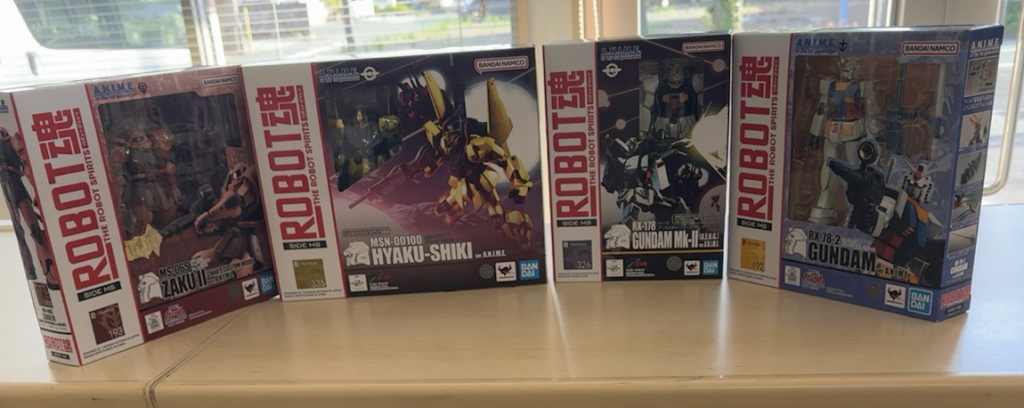
    すでにROBOT魂のガンダム、シャア専用ザク、ガンダムMk-II、百式を購入し、あとは主役のΖガンダムだけ。

    予約開始時間を待ち構えていました。

    あみあみ楽天で挑戦!

    予約開始と同時にアクセス!

    ……しかし。

    気付けば受付終了。

    「えっ、もう終わり?」

    人気商品の恐ろしさを思い知りました。

    悔しかったけど、プレミア価格では買わない

    予約できなかった直後は、プレミア価格の商品も見ました。

    でも今回は決めています。
    定価以上では買わない。

    焦って購入して後悔するより、再販や予約復活を待とうと思います。

    それでも収穫はありました

    今回購入できたのは、

    • ROBOT魂 ガンダム
    • ROBOT魂 シャア専用ザク
    • ROBOT魂 ガンダムMk-II
    • ROBOT魂 百式

    さらに、聖闘士聖衣神話EX ペガサス星矢(初期青銅聖衣)も予約しました。

    子どもの頃には欲しくても買えなかったものを、大人になった今だからこそ少しずつ集められる。

    それだけでも十分幸せです。

    40代になって気付いたこと

    子どもの頃の思い出は、不思議なものです。

    時間が経つほど色褪せるどころか、むしろ濃くなっていく気がします。

    ガンダムや聖闘士星矢を見ると、当時のワクワクがそのまま戻ってきます。

    40代になって気付いたこと

    子どもの頃の思い出は、不思議なものです。

    時間が経つほど色褪せるどころか、むしろ濃くなっていく気がします。

    ガンダムや聖闘士星矢を見ると、当時のワクワクがそのまま戻ってきます。

  • 【くんまホタルの里】駐車場2時間待ち!実際に行って分かった注意点まとめ

    【くんまホタルの里】駐車場2時間待ち!実際に行って分かった注意点まとめ

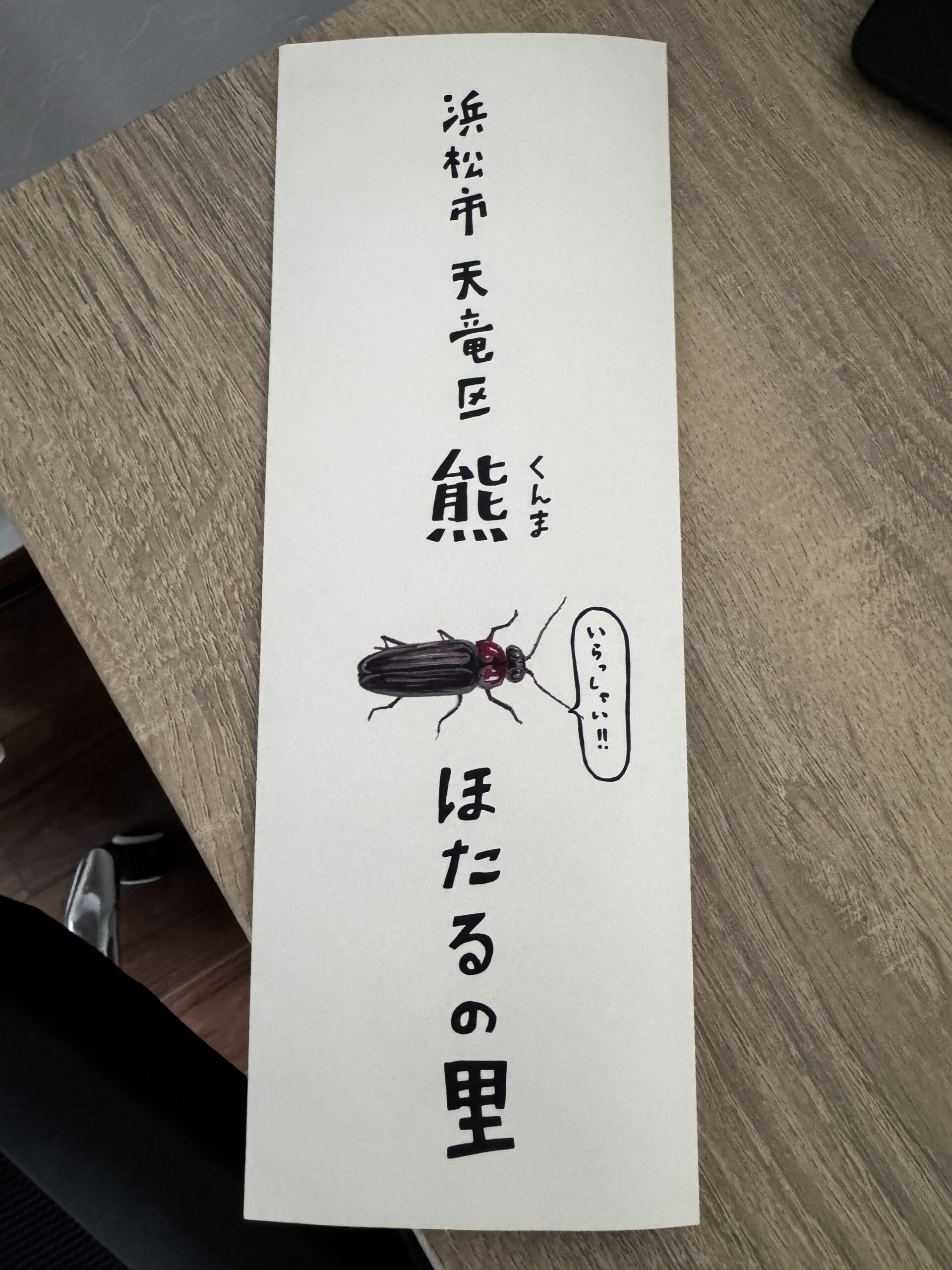
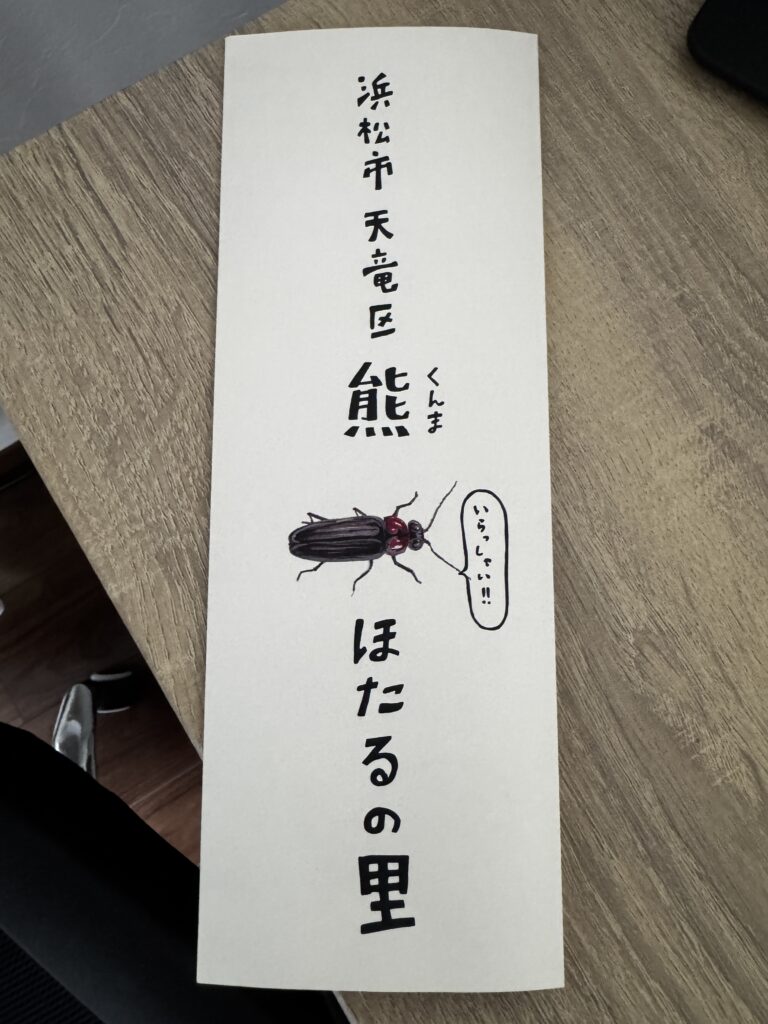
    先日、家族で浜松市天竜区熊(くんま)にある「ほたるの里」へ行ってきました。

    ホタル観賞は久しぶりでしたが、想像以上の人出にびっくり。

    なんと駐車場へ入るまで約2時間待ちでした。

    それでも、実際に見たホタルの光景はとても幻想的で、行って良かったと思える体験になりました。

    まず驚いたのは大渋滞

    ホタルを見るだけなので、そこまで混まないだろうと思っていました。

    ところが現地へ近づくにつれて車の列が長くなり、駐車場へ入るまで約2時間待ち。

    私たちが現地付近に到着したのは19時40分頃。

    実際に会場へ入ることができたのは21時40分頃でした。

    子どもたちからは、

    「まだ着かないの?」

    という声も聞こえてきました(笑)

    飲み物やお菓子を持参していて正解でした。

    土曜日ということもあったと思いますが、人気の高さを実感しました。

    これから訪れる方は、かなり早めの到着をおすすめします。

    また、スマホの電波も不安定だったため、動画のダウンロードや別の暇つぶしを準備しておくと安心です。

    待った先には幻想的な景色

    ようやく会場へ到着。

    駐車場から会場へは徒歩で移動します。

    川沿いの道を歩いていくと、徐々に小さな光がふわふわと飛び始めました。

    写真や動画ではなかなか伝わりませんが、実際に見るホタルの光は本当に綺麗です。

    自然の中をゆっくり飛び回る姿は、普段の生活ではなかなか見ることができない光景でした。

    2時間待った疲れも少し忘れることができました。

    子どもたちも大喜び

    「あそこにいる!」

    「今光った!」

    子どもたちも夢中になってホタルを探していました。

    普段はゲームや動画を見ることも多いですが、自然の中で目を輝かせている姿を見ると、連れてきて良かったなと思います。

    写真や動画の撮影にも挑戦していましたが、ホタルの撮影はなかなか難しかったようです。

    家族みんなで同じ景色を見られたことが、一番の思い出になりました。

    実際に行って感じた注意点

    ① とにかく渋滞する

    ピーク時間帯は大渋滞になります。

    特に土曜日は余裕を持った行動がおすすめです。

    ② 飲み物は必須

    待ち時間が長くなる可能性があります。

    特にお子さん連れの方は多めに準備しておくと安心です。

    ③ 歩きやすい靴がおすすめ

    夜道を歩くため、スニーカーなど歩きやすい靴が安心です。

    ④ 虫対策を忘れずに

    自然豊かな場所なので、虫よけスプレーがあると快適に過ごせます。

    ⑤ トイレは早めに済ませておこう

    今回、一番困ったのがトイレでした。

    駐車場へ入るまで約2時間待ちだったため、子どもたちも含めてトイレが心配になりました。

    周辺は山間部ということもあり、コンビニなどはほとんどありません。

    小さなお子さん連れの場合は特に注意が必要だと感じました。

    携帯トイレを準備しておくと安心です。

    会場入口付近にはトイレがありますが、渋滞中に利用する場合は車を降りて歩いて向かう必要があります。

    また、個室は1室しかなかったため、タイミングによっては待つことになるかもしれません。

    トイレは渋滞に入る前に済ませておくことをおすすめします。

    環境保全金について

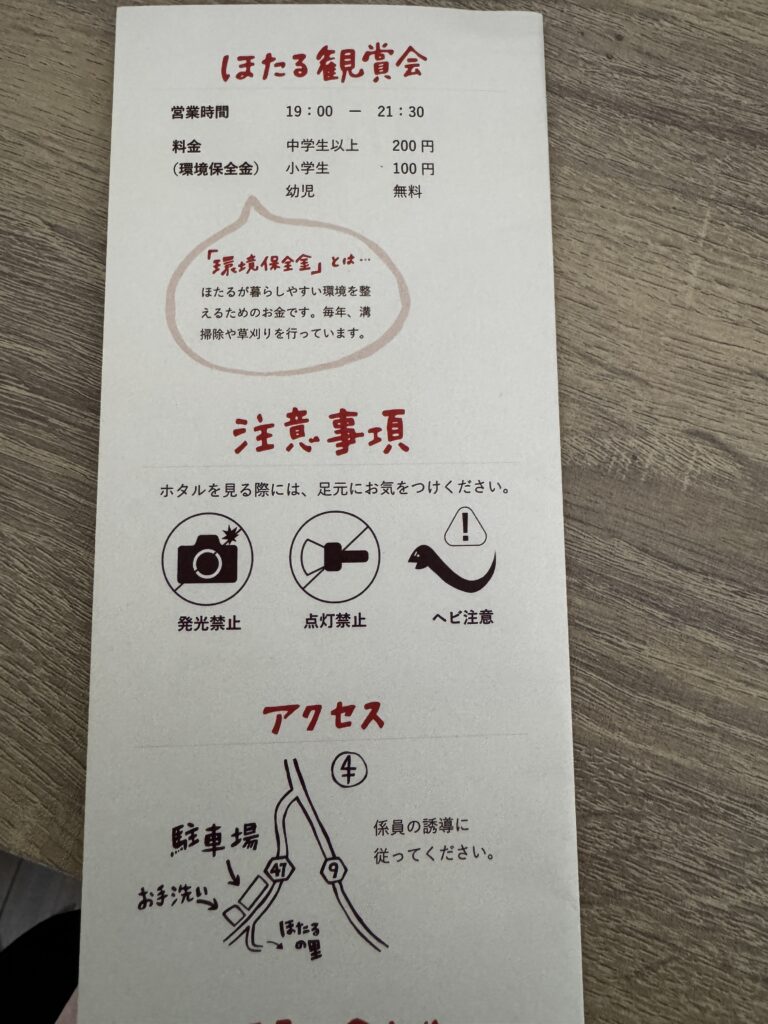
    会場では環境保全金への協力をお願いされていました。

    • 大人:200円
    • 子ども:100円

    家族4人で訪れても大きな負担ではありません。

    このお金はホタルの生息環境の維持や地域の保全活動に活用されているそうです。

    こうした取り組みがあるからこそ、毎年きれいなホタルを見ることができるのだと思います。

    お金をかけなくても楽しめる時間

    最近は投資や資産形成について考えることが多いですが、今回改めて感じたのは、

    「家族と過ごす時間も大切な資産だ」

    ということです。

    ホタル観賞は決して豪華なレジャーではありません。

    それでも家族で同じ景色を見て、同じ時間を共有できたことは、とても価値のある体験でした。

    まとめ

    くんまホタルの里は、駐車場へ入るまで約2時間待ちという大混雑でした。

    それでも実際に見たホタルの光景は幻想的で、家族みんなが楽しめる素敵な場所でした。

    来年訪れる際は、もう少し早めに出発したいと思います(笑)

    ホタルの季節は短いですが、興味のある方はぜひ一度足を運んでみてください。

    ホタルの写真は上手く撮れませんでしたが、その分しっかり目に焼き付けてきました😃

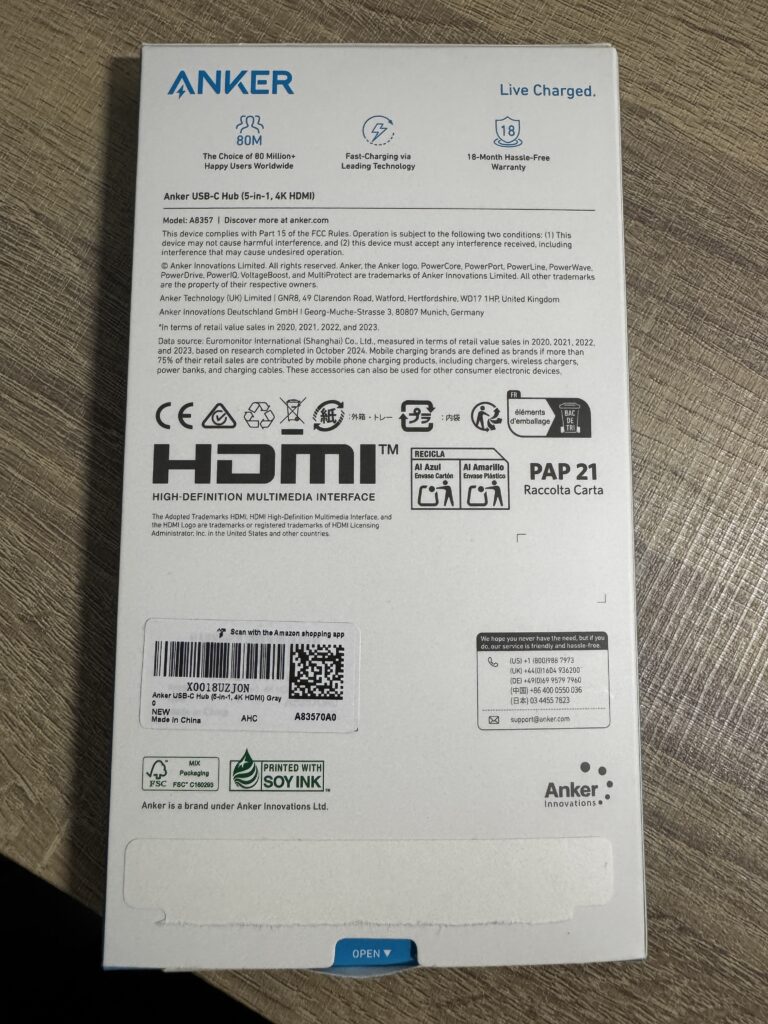
  • MacBook AirにAnker USB-Cハブ(A8357)を導入!実際に使ってみた感想

    MacBook AirにAnker USB-Cハブ(A8357)を導入!実際に使ってみた感想

    MacBook Airを購入して最初に困ったのがUSBポート不足でした。

    USB-Cポートしか搭載されていないため、外部モニターやUSB機器を接続するにはUSBハブが必要になります。

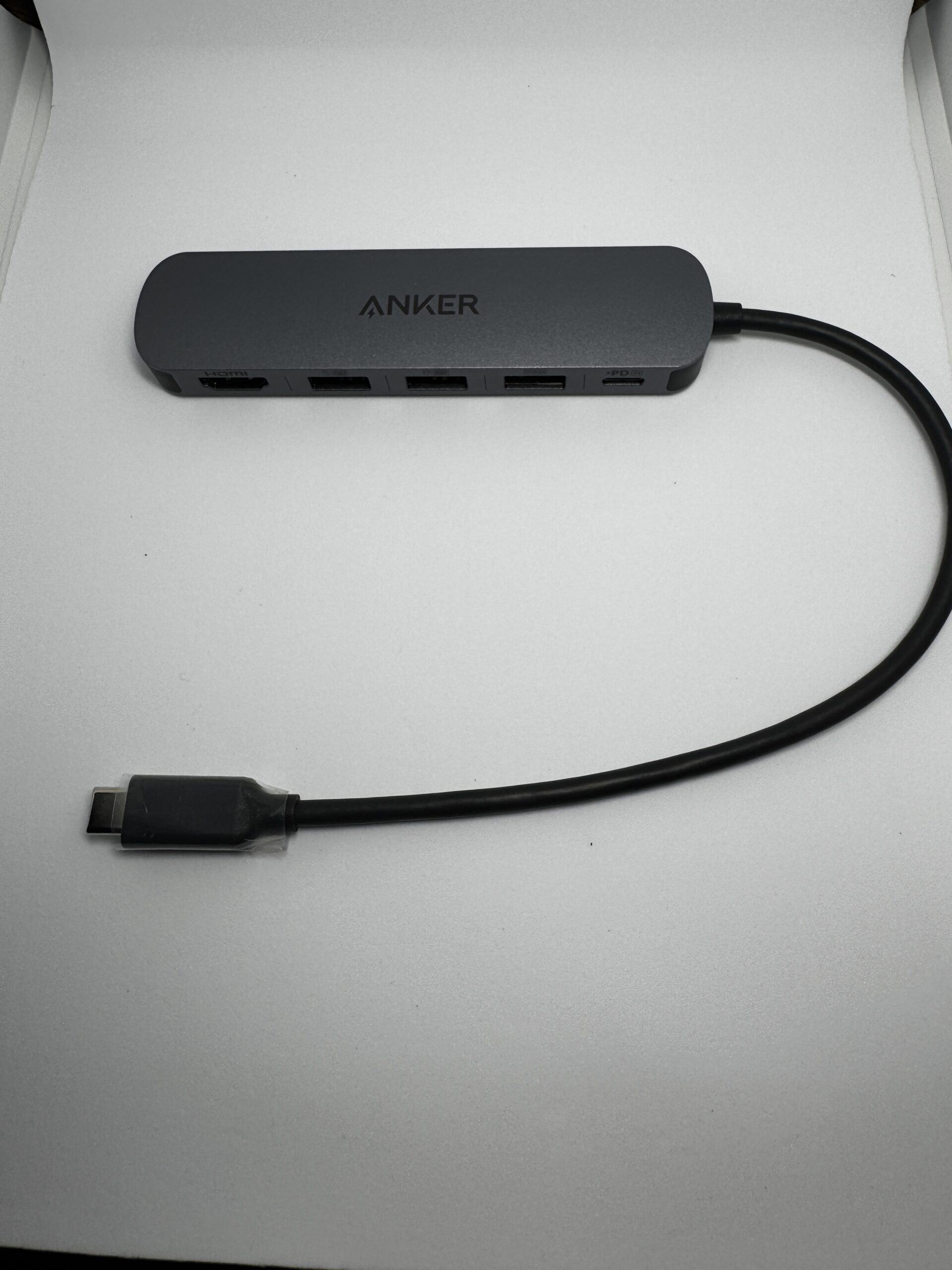
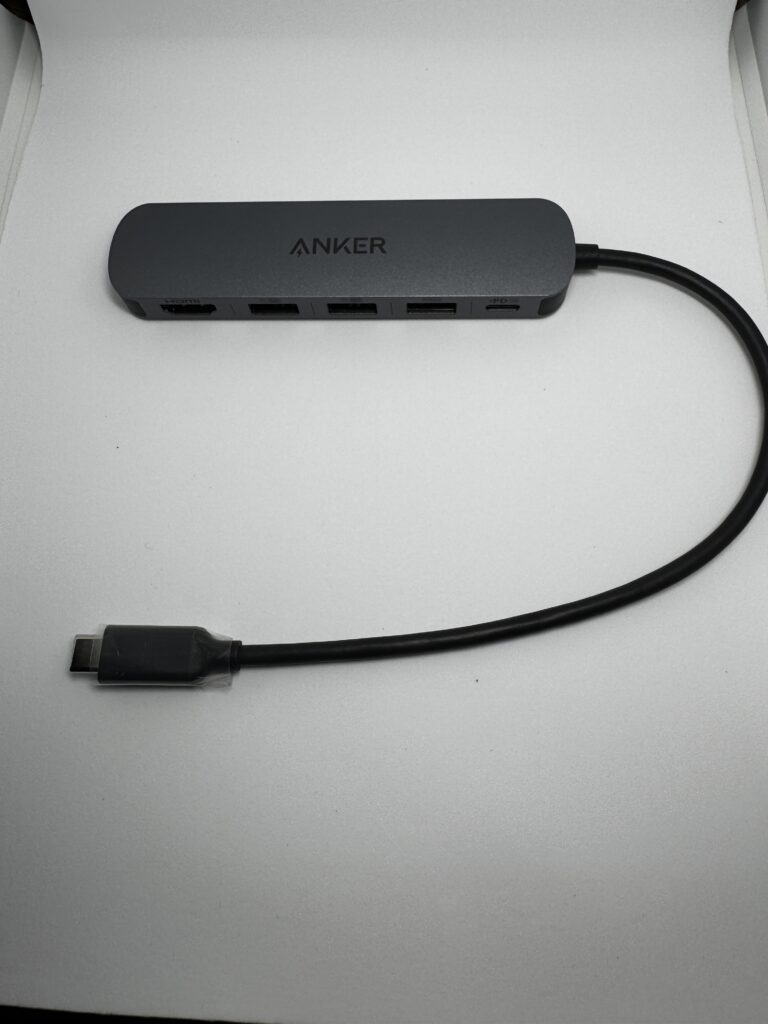
    そこで購入したのがAnker USB-Cハブ(A8357)です。

    実際に使ってみた感想を紹介します。

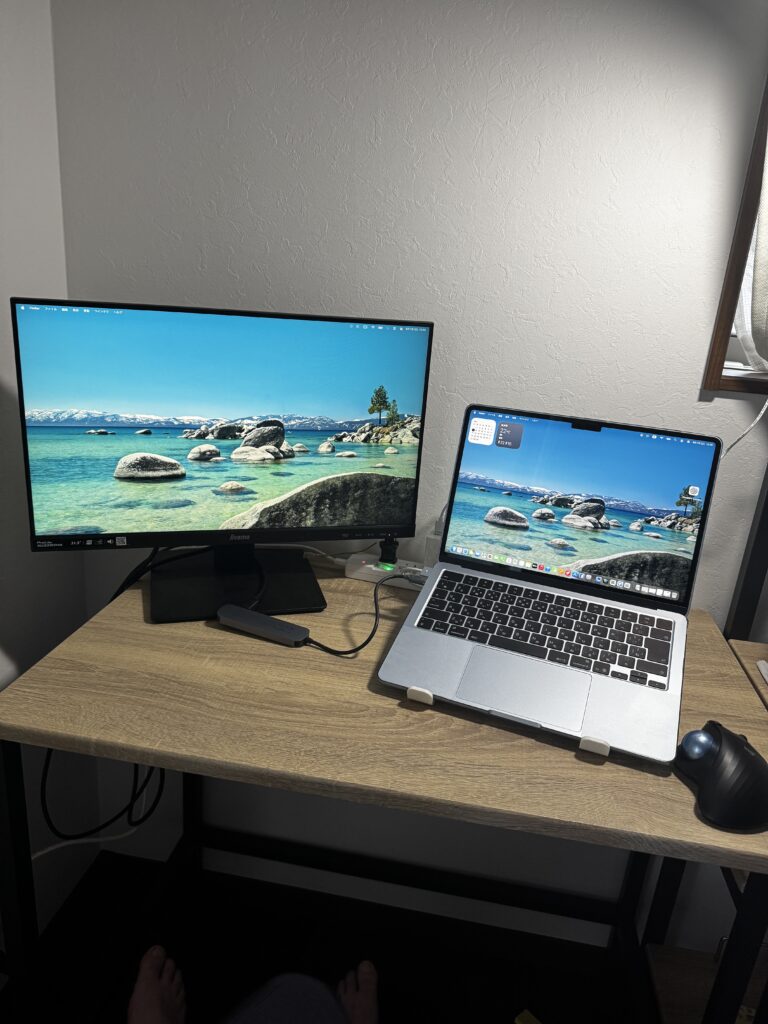
    MacBook Airを購入してから作業環境を少しずつ整えています。

    先日はダイソーのノートパソコンスタンドを導入しました。

    ➡️ ダイソースタンド記事

    購入した理由

    • MacBook AirにUSB-Aポートがない
    • 外部モニターを接続したい
    • Anker製品への信頼感があった
    • 必要最低限のポート構成だった

    私の場合はブログ作業が中心なので、多機能なハブよりもシンプルなモデルを選びました。

    A8357の主な特徴

    Anker A8357は5-in-1タイプのUSB-Cハブです。

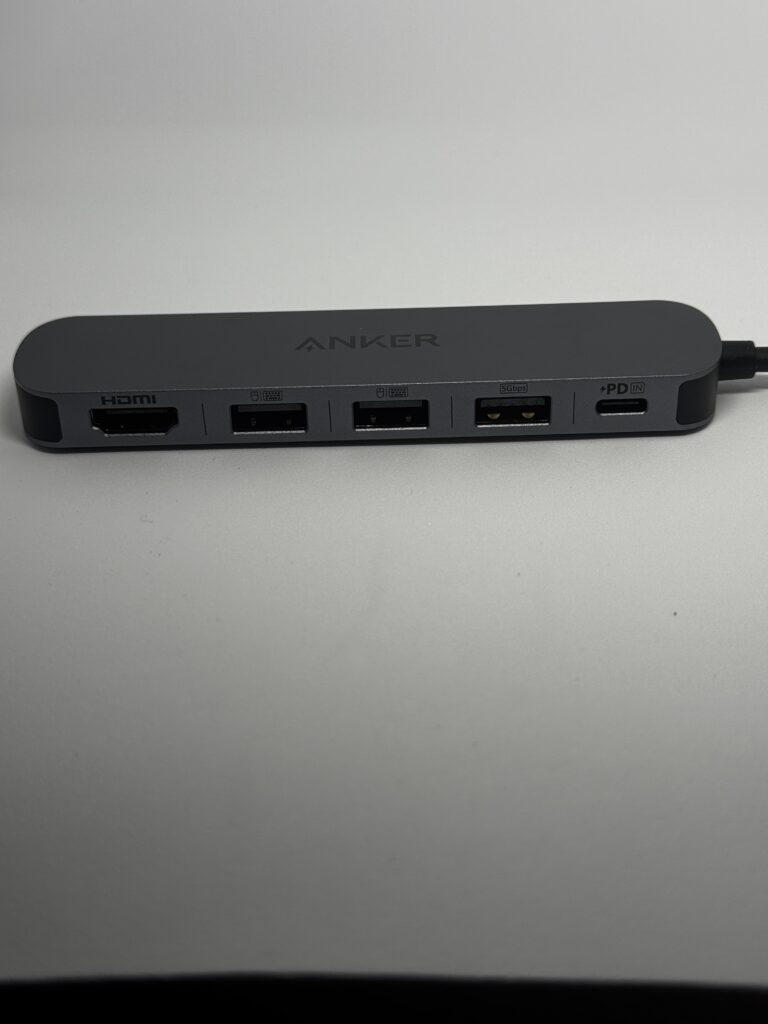
    搭載ポートは以下の通りです。

    • HDMIポート(4K 30Hz)
    • USB-A 3.0ポート ×1
    • USB-A 2.0ポート ×2
    • USB-C PD入力ポート
    • USB-C接続ケーブル

    コンパクトながら、普段使いには十分な構成です。最大90Wのパススルー充電にも対応しています。

    良かった点

    接続するだけですぐ使える

    MacBook Airに接続するだけで利用できました。

    特別な設定も不要で、初心者でも扱いやすいと思います。

    モニター接続が簡単

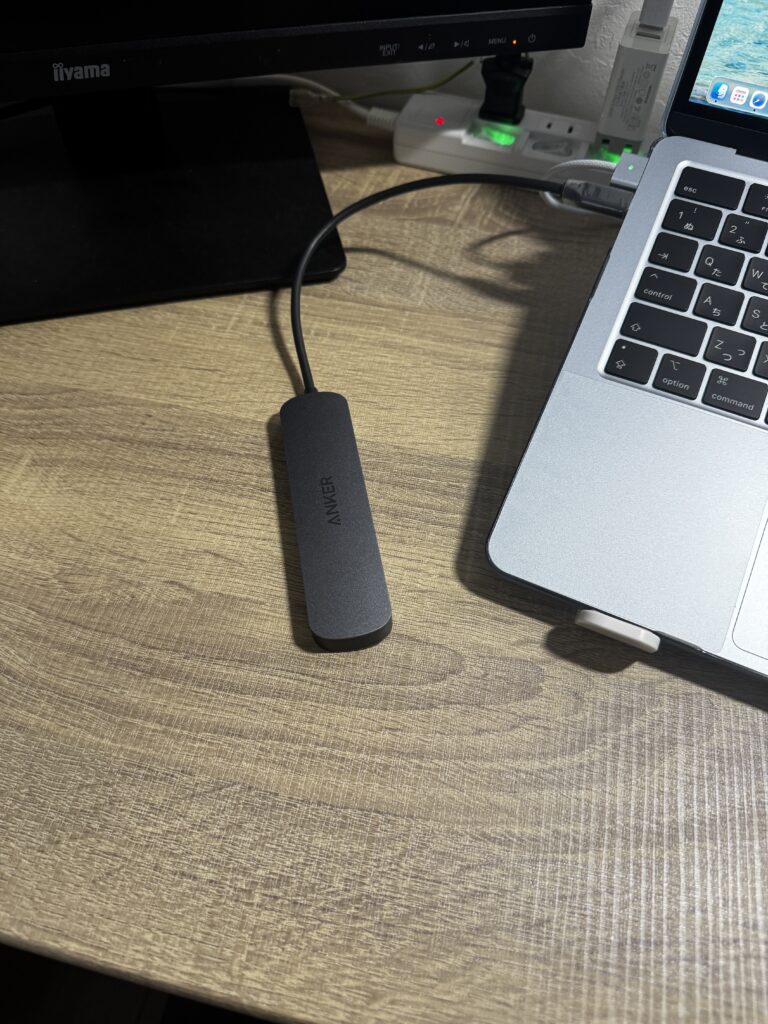
    HDMIポートを使って外部モニターへ接続できます。

    私も普段はモニターに接続して作業していますが、作業効率が大きく向上しました。

    コンパクトで持ち運びやすい

    サイズも小さく、バッグに入れても邪魔になりません。

    出張や外出先で使う人にも向いていると思います。

    Anker製で安心感がある

    安価なUSBハブも多くありますが、パソコン周辺機器は信頼性も重要です。

    その点、Anker製品は安心して選べました。

    気になった点

    HDMIは4K 30Hzまで

    一般的な作業では問題ありませんが、高リフレッシュレートのモニターで使いたい人には物足りないかもしれません。

    USB-Cポートは充電専用

    USB-CポートはPD給電用で、データ転送には対応していません。購入前に確認しておきたいポイントです。

    まとめ

    Anker USB-Cハブ(A8357)は、

    • MacBook Airを購入したばかりの人
    • USB-A機器を使いたい人
    • 外部モニターを接続したい人
    • シンプルなUSBハブを探している人
    • リーズナブルなハブを探している方

    におすすめできる製品でした。

    私の場合はMacBook Airとモニターを接続する目的で購入しましたが、今のところ不満はありません。

    まず最初のUSBハブとしては十分満足できる製品だと感じています。

    MacBook Air本体だけでも十分使えますが、USBハブがあると使い勝手は大きく向上します。

    ➡️ MacBook Air購入レビュー記事

    Anker公式サイトはこちら

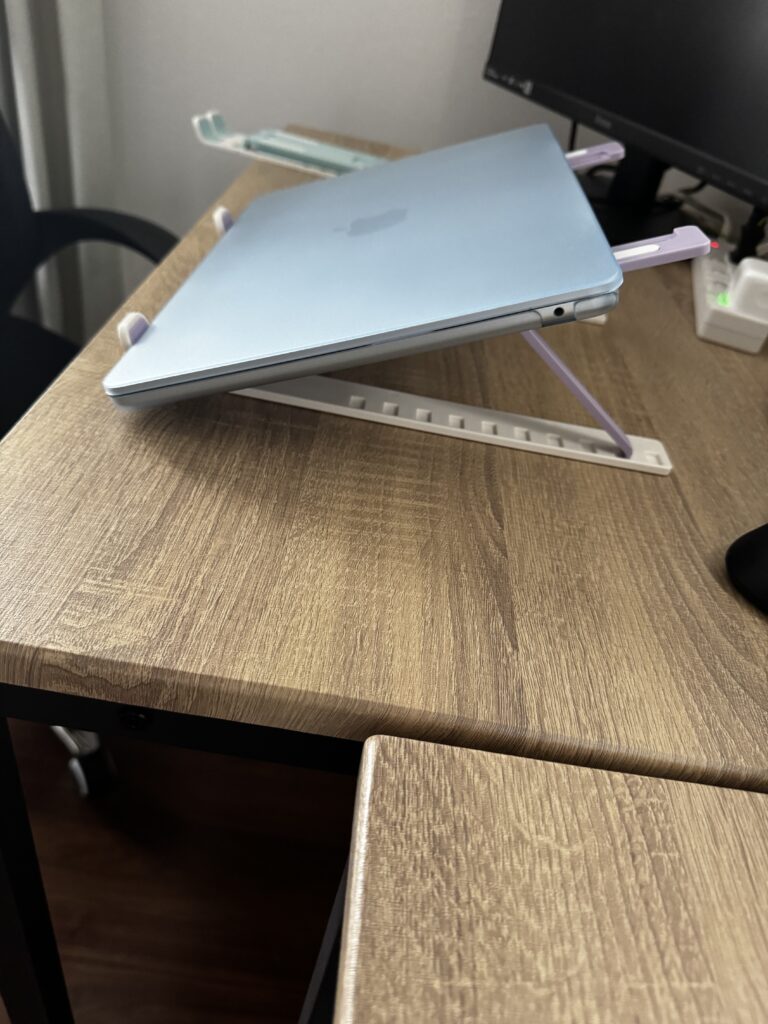
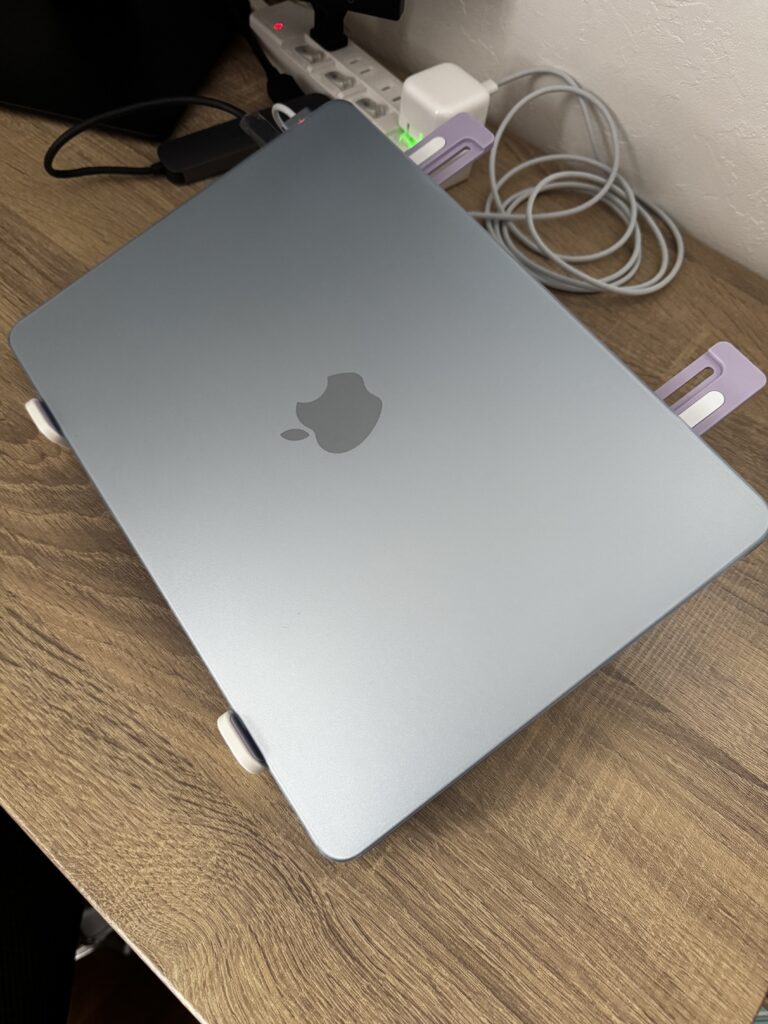
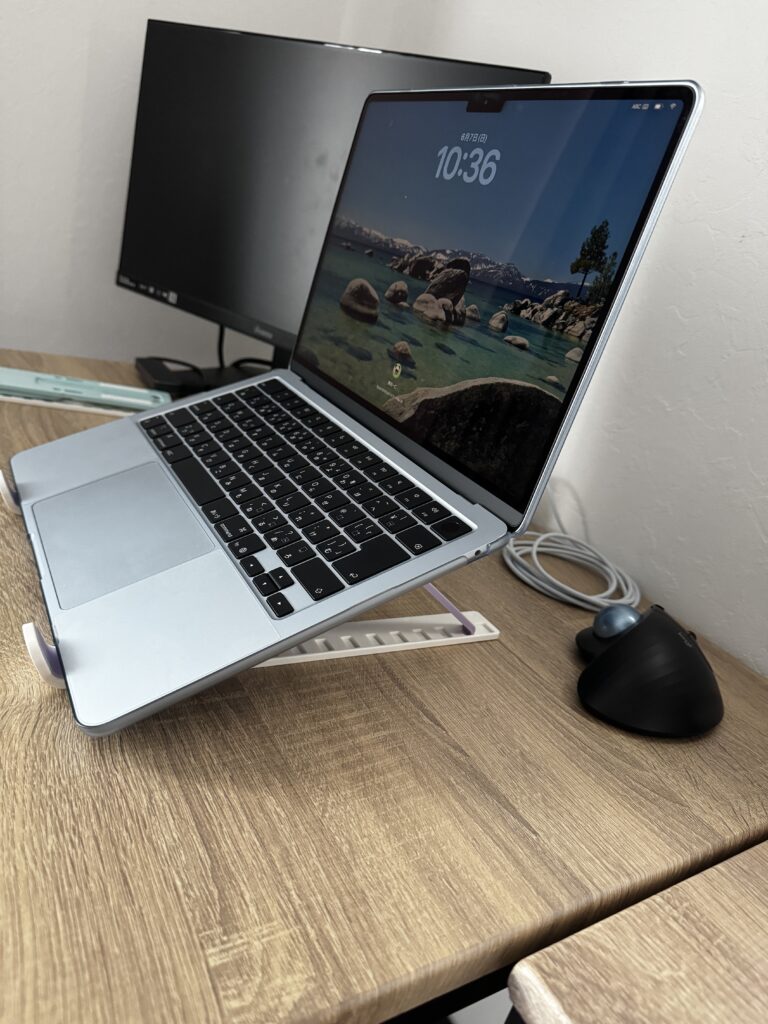
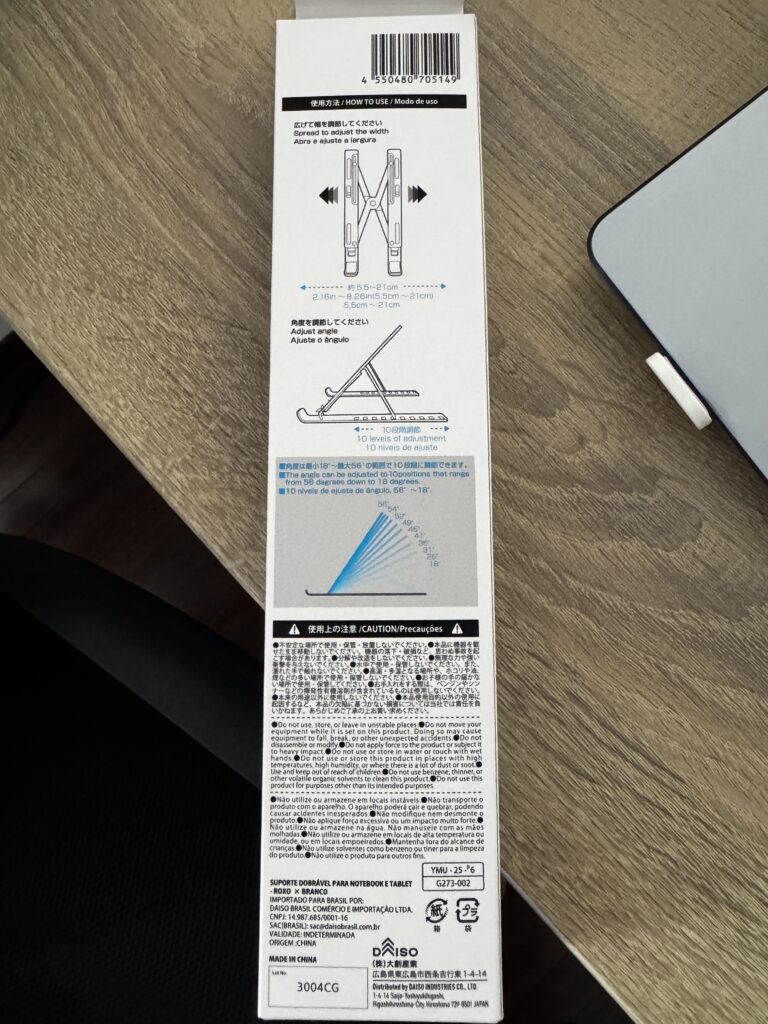
  • 【ダイソー】500円のノートパソコンスタンドを購入!MacBook Airで使ってみた感想

    【ダイソー】500円のノートパソコンスタンドを購入!MacBook Airで使ってみた感想

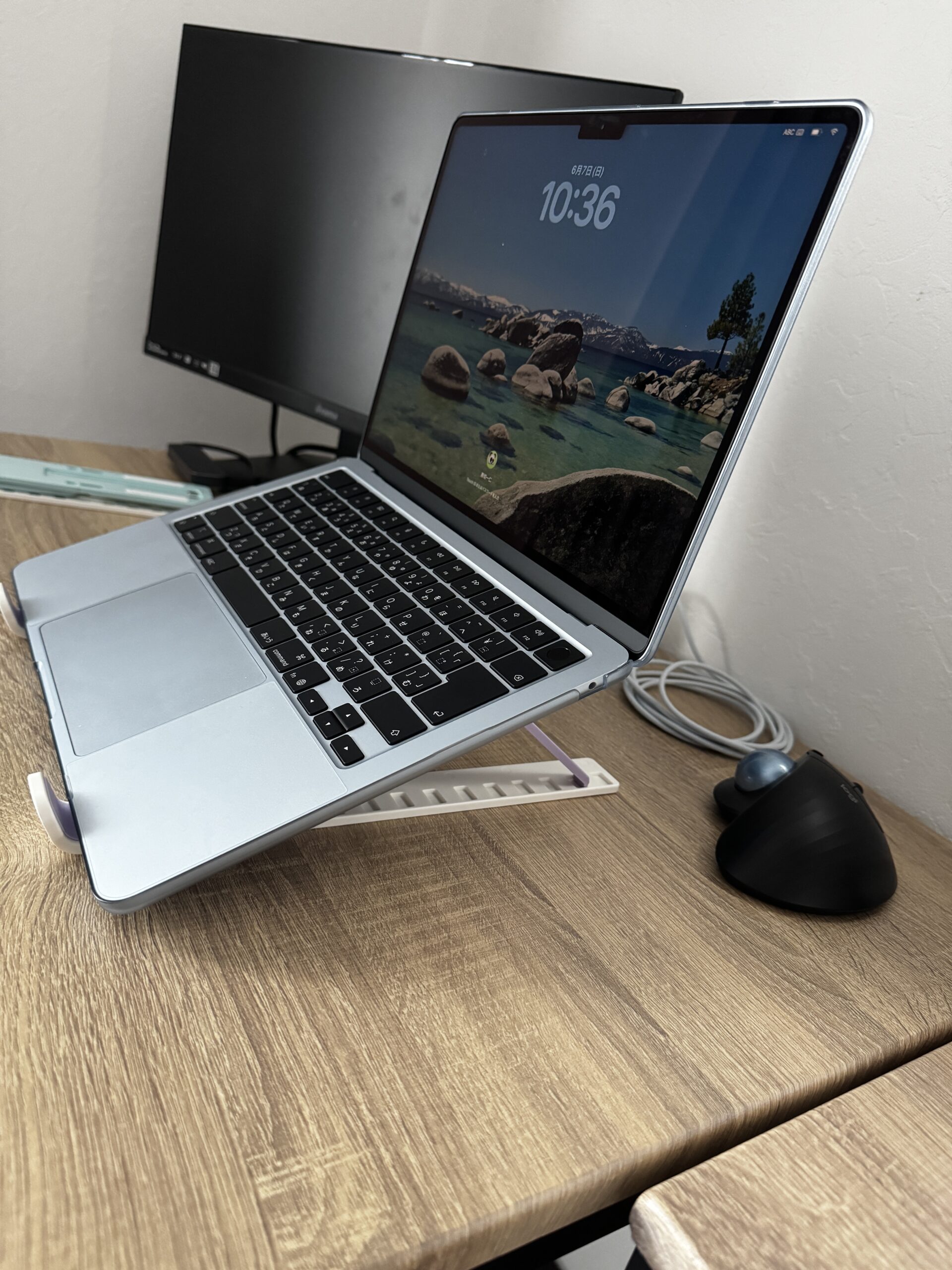
    MacBook Airを購入してから、姿勢改善と放熱対策のためにノートパソコンスタンドが気になっていました。

    Amazonでは2,000円〜5,000円程度の商品も多いですが、まずは試してみたいと思いダイソーへ。

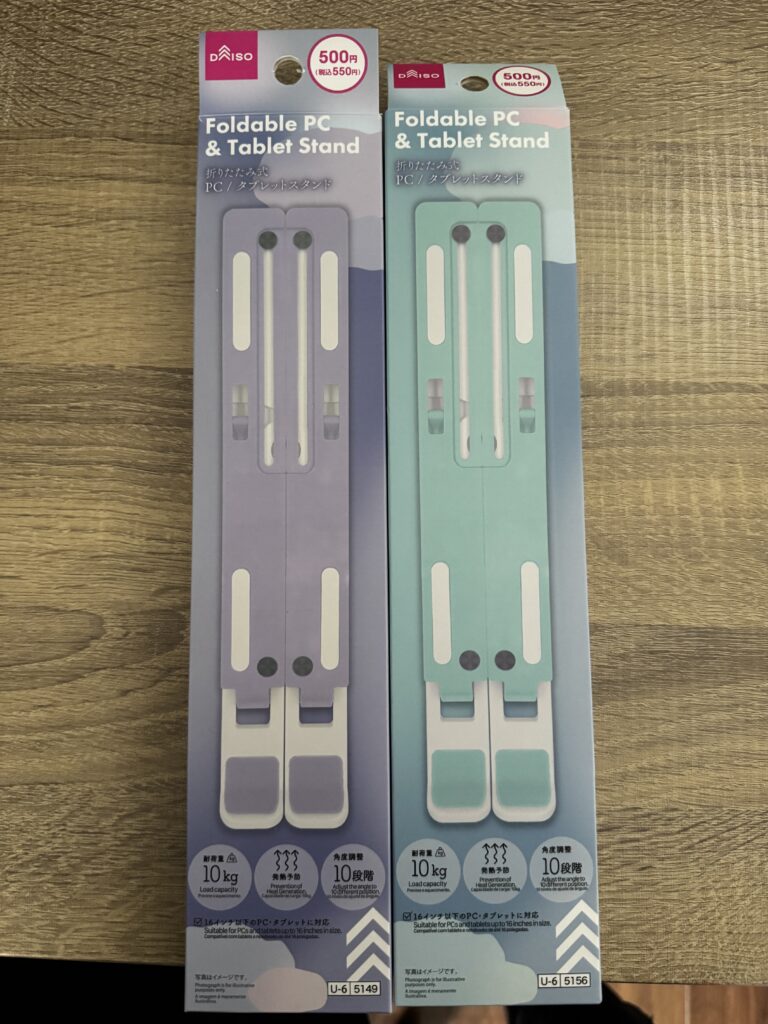
    すると500円でノートパソコンスタンドを発見。

    実際に購入して使ってみた感想を紹介します。

    購入した理由

    • MacBook Airの放熱対策
    • 画面の位置を少し上げたい
    • 長時間作業時の姿勢改善
    • まずは安く試したい

    高価なスタンドを買って合わなかったらもったいないので、500円なら失敗しても気になりません。

    私は最近MacBook Airを購入したこともあり、作業環境を少しずつ整えています。

    👉:MacBook Air購入記事

    良かった点

    価格が安い

    なんと500円。

    100円商品が中心のダイソーなので、「スタンドに500円は高い」と感じる人もいるかもしれません。

    それでもAmazonで探すと2,000円〜5,000円程度の商品も多いため、気軽に試せる価格だと思います。

    MacBook Airでも問題なく使える

    実際に設置してみると安定感は十分。

    普段のブログ作業やネット閲覧で不安を感じることはありませんでした。

    500円の商品とは思えないほど、しっかりMacBook Airを支えてくれています。

    目線が上がる

    少し画面位置が高くなるだけでも首への負担が減ります。

    長時間作業する人にはメリットを感じやすいと思います。

    気になった点

    高さ調整は限定的

    高価なスタンドほど細かい調整はできません。

    ただ、個人的には十分な高さが確保できているため大きな不満はありません。

    タイピング時に手が当たる

    受け側の出っ張りが少し高いため、本体キーボードで入力していると手首に当たることがあります。

    外付けキーボードを使用している方なら気にならないと思います。

    見た目はシンプル

    素材はオールプラスチック製です。

    高級感はありませんが、500円という価格を考えれば十分納得できる品質でした。

    まとめ

    ダイソーの500円ノートパソコンスタンドは、

    • 初めてスタンドを試したい人
    • MacBook Airの放熱対策をしたい人
    • コスパ重視の人

    にはおすすめできる商品でした。

    まずは安く試してみたいという人には十分アリだと思います。

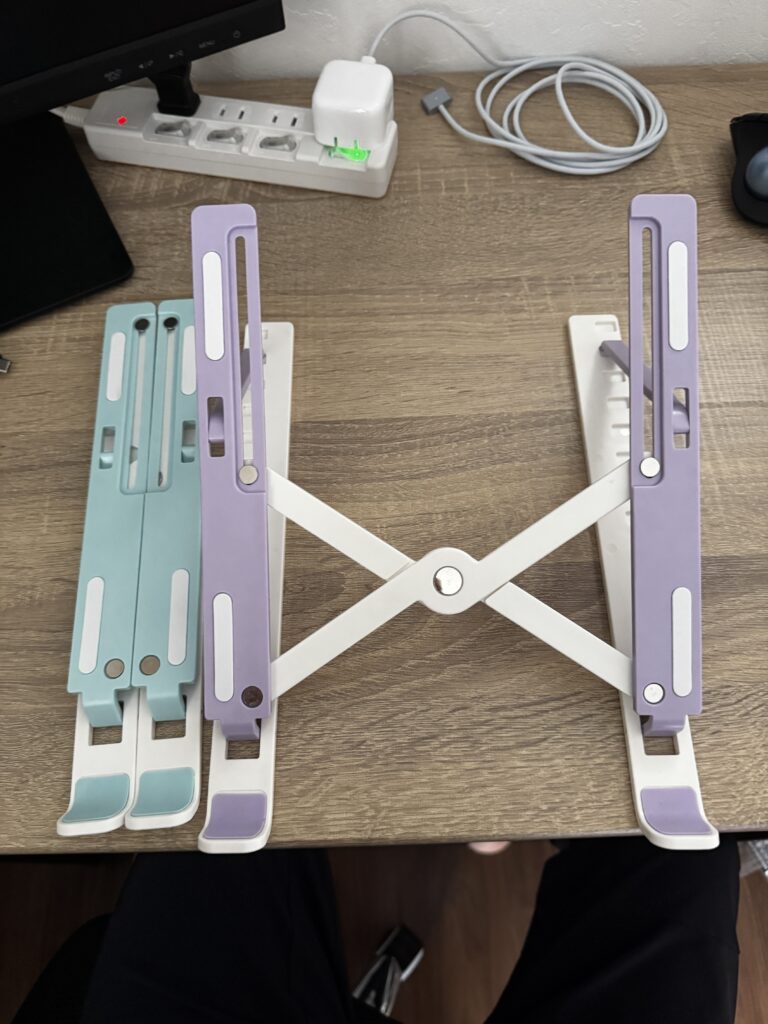
    実は2個購入しました。MacBook Air用に試しに1個買うつもりが、思ったより良さそうで追加購入。500円なら気軽に試せるのもダイソー商品の魅力ですね。

    MacBook Air本体は決して安い買い物ではありませんでしたが、スタンドは500円。それでも作業環境の快適さはしっかり向上しました。まずは安いものから試してみるのもアリですね。

    店頭では4色ありましたが、私はパープルを選びました。MacBook Airのスカイブルーとも意外と相性が良く気に入っています。

    実はこのスタンド、気に入って2個購入しました。1個はMacBook Air用、もう1個はWindowsパソコンor ipad用です。500円という価格なので、複数台のパソコンがあっても導入しやすいのは嬉しいポイントでした。

    今回はダイソーの500円スタンドを試しましたが、他にもMacBook周辺機器を導入しています。

    👉:Anker USBハブ記事

  • MacBookとiPadのSidecarでタブが移動できない?実際に困った原因と対処法

    MacBookとiPadのSidecarでタブが移動できない?実際に困った原因と対処法

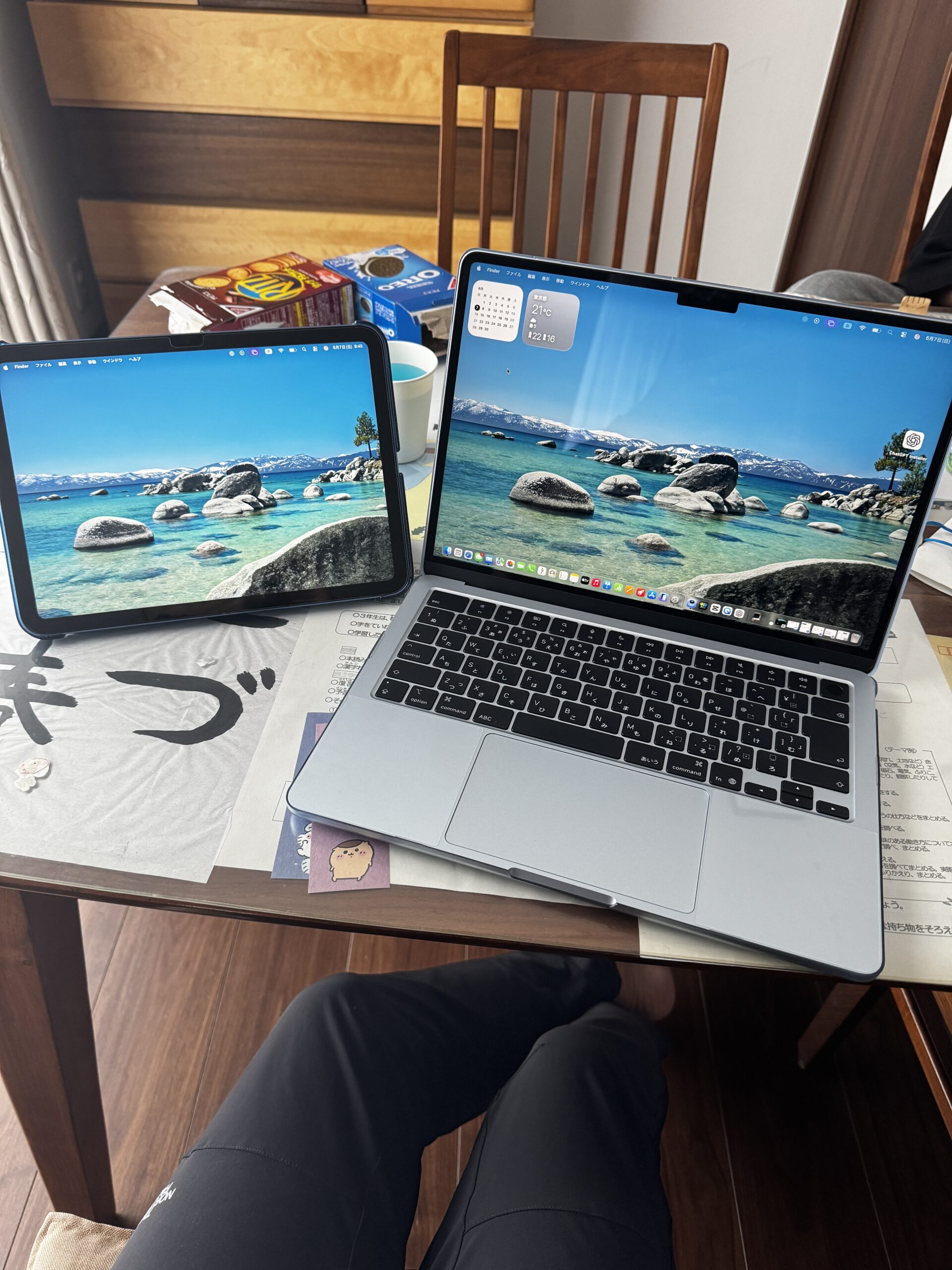
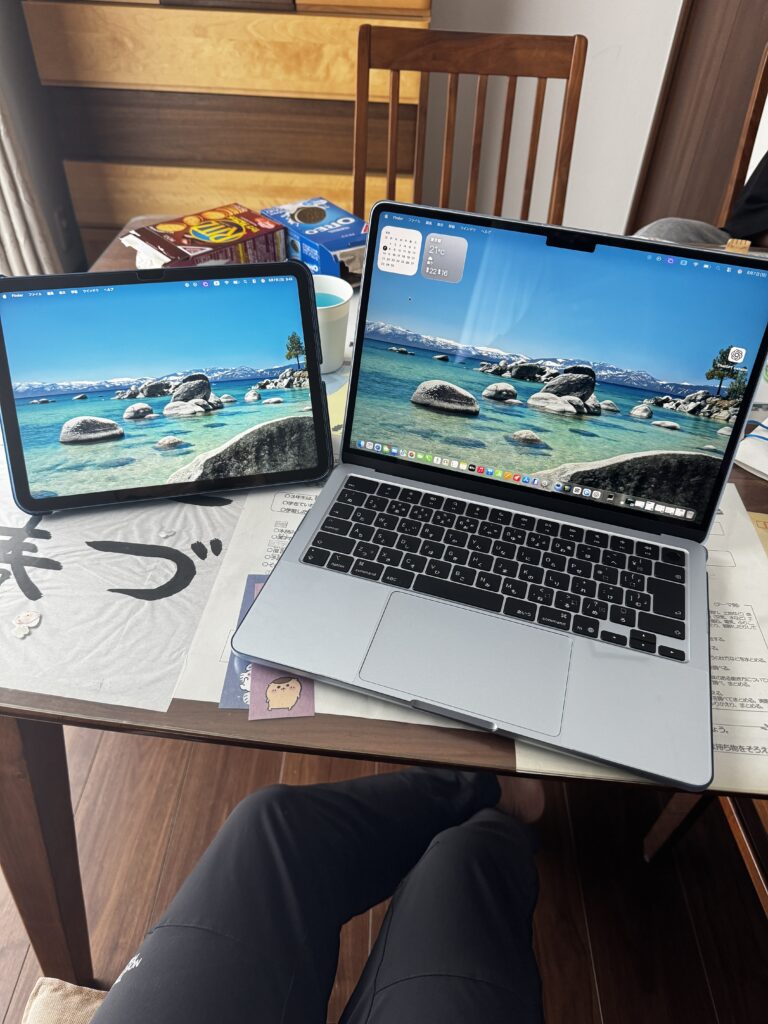
    MacBookを使い始めてから、iPadをサブディスプレイとして使える「Sidecar」を試してみました。

    MacBookの画面だけでも十分便利ですが、iPadを横に置いて2画面で使えたら、ブログ作業や調べ物がかなり快適になりそうです。

    実際に接続してみると、iPad側に画面を表示することはできました。

    ただ、そこで少し困ったことがありました。

    それが、ブラウザのタブをiPad側に移動できないことです。

    iPad側にタブを動かしたい

    MacBookでSafariやChromeを使っていると、調べ物をしながらブログを書くことが多いです。

    そのため、「調べ物の画面をiPad側に置いて、MacBook側でブログを書けたら便利そう」と思いました。

    ところが、ブラウザのタブをそのままiPad側へドラッグしても、うまく移動できませんでした。

    最初は設定がおかしいのか、Sidecarがうまく動いていないのかと思いました。

    タブはそのまま移動できない

    調べて分かったのは、ブラウザの「タブ」そのものを、iPad側へ直接移動するわけではないということです。

    SidecarでiPadをサブディスプレイとして使っている場合、基本的に移動できるのはアプリのウィンドウです。

    つまり、ブラウザのタブをそのまま別画面に持っていくのではなく、一度タブを別ウィンドウにしてから、そのウィンドウをiPad側へ移動する必要があります。

    これが分かるまでは、少し混乱しました。

    タブをiPad側に移動する手順

    実際にやることはシンプルです。

    まず、iPad側に移動したいブラウザのタブを選びます。

    次に、そのタブを少し下にドラッグして、別ウィンドウとして切り離します。

    タブが別ウィンドウになったら、そのウィンドウの上部をつかんで、iPad側の画面へドラッグします。

    これで、iPad側にブラウザのウィンドウを表示できます。

    ポイントは、

    「タブを直接移動する」のではなく、

    「タブを別ウィンドウにしてから移動する」

    ということです。

    ミラーリングではなく拡張ディスプレイにする

    もう一つ注意したいのが、Sidecarの表示設定です。

    iPadが「ミラーリング」になっていると、MacBookと同じ画面をiPadに映しているだけになります。

    この状態では、iPad側に別のウィンドウを置くことができません。

    2画面として使いたい場合は、iPadを「個別のディスプレイ」として使う必要があります。

    設定は、Macの右上にあるコントロールセンターから確認できます。

    「画面ミラーリング」やディスプレイ設定を開き、iPadを個別のディスプレイとして使う設定にします。

    これで、MacBook側とiPad側を別々の画面として使えるようになります。

    フルスクリーンだと動かしにくいこともある

    もう一つ、自分が少し分かりにくいと感じたのがフルスクリーン表示です。

    アプリをフルスクリーンで使っていると、ウィンドウをつかんで別画面へ移動しにくいことがあります。

    その場合は、画面左上の緑色のボタンでフルスクリーンを解除して、普通のウィンドウ表示にしてから移動すると分かりやすいです。

    MacBookに慣れていないうちは、フルスクリーンやデスクトップの切り替えも少し戸惑います。

    でも、仕組みが分かるとかなり便利です。

    ブログ作業にはかなり便利

    タブの移動方法が分かってからは、Sidecarの便利さを感じるようになりました。

    iPad側に調べ物のページを表示して、MacBook側でWordPressやメモを開く。

    この使い方は、ブログを書くときにかなり便利です。

    いちいち画面を切り替えなくても、参考ページを見ながら文章を書けるので、作業がしやすくなります。

    外部モニターがある場所ではモニターを使えばいいですが、別の部屋や外出先ではiPadをサブディスプレイにできるのは大きなメリットです。

    MacBook初心者には少し分かりにくい

    MacBookは直感的に使える部分も多いですが、Windowsから移ってきたばかりだと分かりにくい部分もあります。

    今回のタブ移動も、最初は単純にドラッグすれば移動できると思っていました。

    でも実際には、タブを別ウィンドウにする必要がありました。

    こうした小さなつまずきも、実際に使ってみないと分かりません。

    だからこそ、ブログに残しておく意味があると思っています。

    同じようにMacBookとiPadのSidecarを使い始めた人の参考になれば嬉しいです。

    まとめ

    MacBookとiPadをSidecarで使うと、iPadをサブディスプレイとして活用できます。

    ただし、ブラウザのタブをそのままiPad側へ直接移動することはできません。

    タブをiPad側に移したい場合は、一度別ウィンドウにしてから、そのウィンドウをiPad側へドラッグする必要があります。

    また、iPadがミラーリング設定になっていると2画面として使えないため、個別のディスプレイとして使う設定も確認しておきたいところです。

    MacBook初心者には少し分かりにくい部分もありますが、一度分かってしまえばかなり便利です。

    これからもMacBookとiPadを活用しながら、ブログ作業を少しずつ快適にしていきたいと思います。

    関連記事:MacBook Airを購入しました

  • プランターきゅうりが成長中!花が咲いて収穫が楽しみになってきた

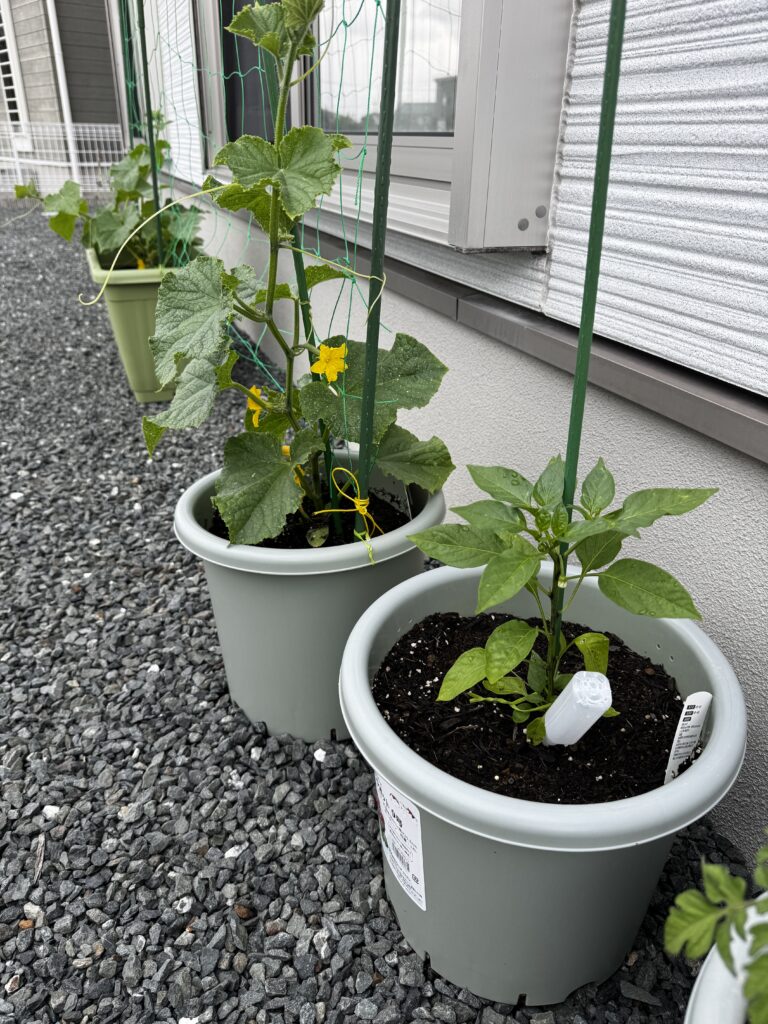
    家庭菜園を始めてから、毎日のようにきゅうりの成長を見るのが楽しみになってきました。

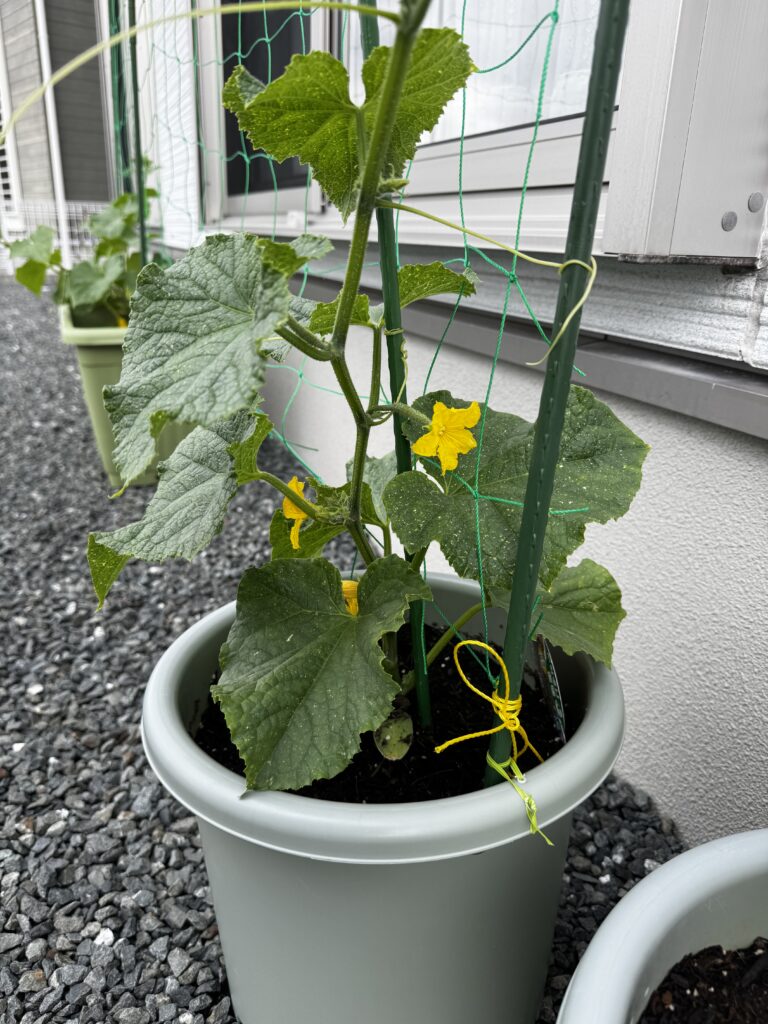
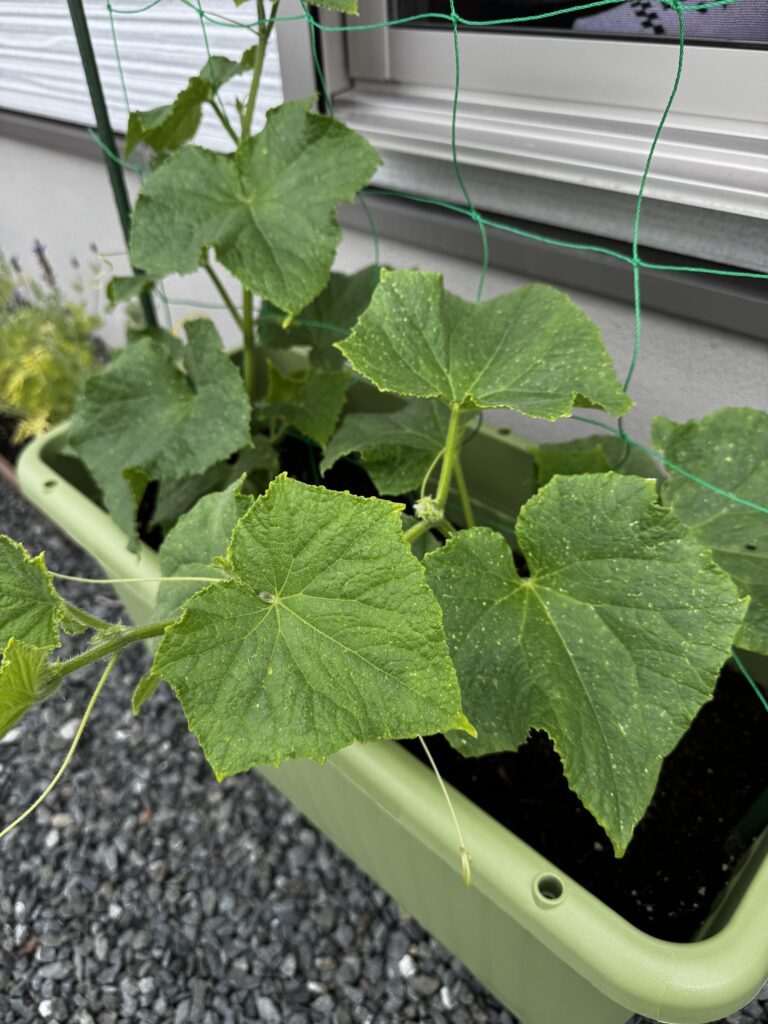
    最初は小さな苗だったきゅうりも、気づけば葉っぱが大きくなり、つるも伸びてきました。

    プランターでの栽培なので、どこまで育つのか少し不安もありましたが、思っていた以上に元気に成長しています。

    きゅうりの成長が早い

    きゅうりを育てていて感じるのは、とにかく成長が早いということです。

    数日前まで小さかった葉っぱが、あっという間に大きくなっていたり、つるが伸びてネットに絡み始めていたりします。

    毎朝様子を見るたびに、少しずつ変化があるので見ていて飽きません。

    家庭菜園は手間もありますが、こうした成長を間近で見られるのは楽しいですね。

    花が咲いて収穫が近づいてきた

    最近は、きゅうりの花も咲き始めました。

    黄色い花が咲いているのを見ると、

    「いよいよ収穫が近づいてきたのかな」

    と期待してしまいます。

    まだ実が大きく育つまでは時間がかかると思いますが、花が咲くと一気に家庭菜園らしくなります。

    子どもたちも水やりを手伝ってくれているので、実際にきゅうりが収穫できたらかなり喜びそうです。

    プランター栽培でも楽しめる

    家庭菜園というと、広い庭や畑が必要なイメージがありました。

    でも実際にやってみると、プランターでも十分楽しめます。

    もちろん、土の量や水やりには気をつける必要があります。

    特にきゅうりは水をよく必要とするので、暑い日は土が乾きすぎないように注意しています。

    それでも、庭の一角で育てられるのは手軽で良いですね。

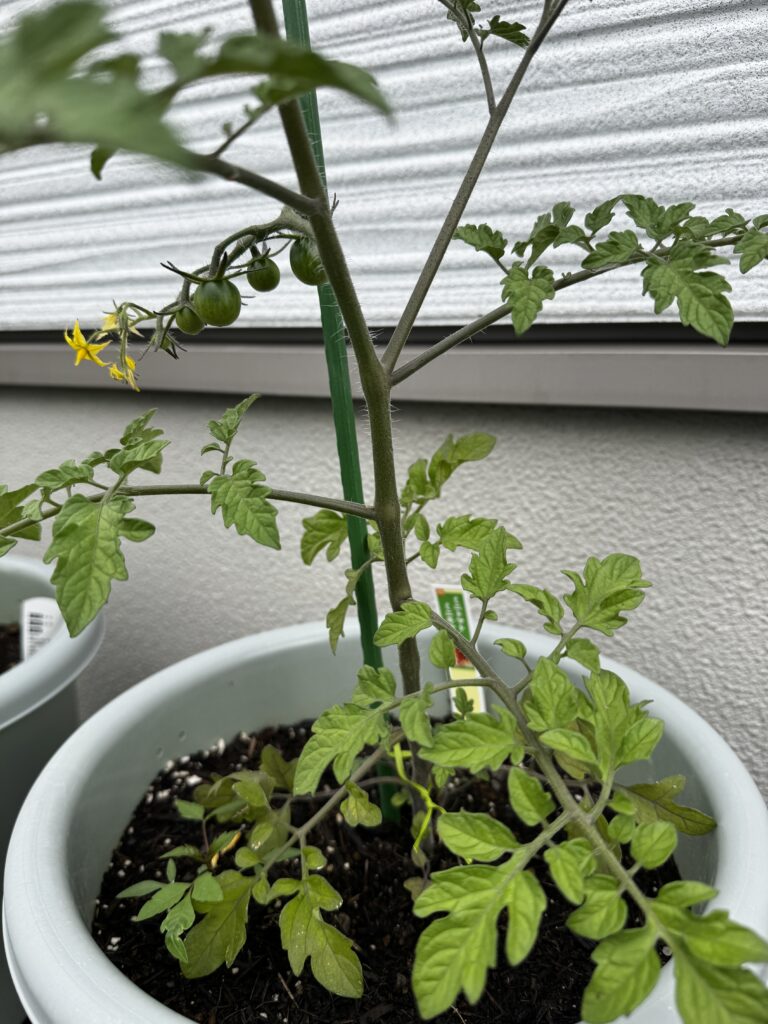
    トマトも順調に成長しています

    毎日の水やりも習慣になる

    きゅうりを育て始めてから、毎日の水やりが習慣になってきました。

    朝や夕方に様子を見ることで、葉っぱの状態や土の乾き具合も分かるようになってきます。

    最初は分からないことだらけでしたが、少しずつ慣れてきました。

    葉っぱが元気だと安心しますし、逆に少し元気がないと水が足りなかったのかなと考えるようになります。

    こういう小さな変化に気づけるのも、家庭菜園の面白さだと思います。

    毎日の水やりも家族の習慣になる

    きゅうりを育て始めてから、毎日の水やりが家族の習慣になってきました。

    朝は上の娘、夕方は下の娘が水やりをしてくれています。

    最初は自分が中心で育てるつもりでしたが、子どもたちも一緒に関わってくれるようになったことで、家庭菜園がより楽しいものになりました。

    水をあげながら、

    「大きくなってるね」

    「花が咲いてる」

    と変化に気づいてくれるのも嬉しいです。

    きゅうりの成長を家族で見守っている感じがして、ただ野菜を育てているだけではない楽しさがあります。

    家庭菜園は収穫だけが目的ではなく、こうした日々の小さな変化を一緒に感じられるのも魅力だと思います。

    家庭菜園も自分の成長記録

    最近はブログを書いたり、ショート動画に挑戦したり、いろいろ新しいことを始めています。

    家庭菜園もその一つです。

    きゅうりを育てるだけなら小さなことかもしれません。

    でも、自分で育てて、成長を見て、写真を撮って、ブログに残す。

    そう考えると、これも自分にとっては立派な成長記録です。

    40代になってからでも、新しいことを始めるのは楽しいです。

    うまくいくことばかりではありませんが、少しずつできることが増えていく感覚があります。

    収穫できる日が楽しみ

    まだ収穫まではもう少し時間がかかりそうですが、花が咲いてきたことで一気に楽しみが増えました。

    自分で育てたきゅうりを収穫して食べることができたら、きっとかなり嬉しいと思います。

    スーパーで買うきゅうりとは違って、育てる過程を知っている分、より美味しく感じそうです。

    これからも水やりや手入れを続けながら、きゅうりの成長を見守っていきたいです。

    家庭菜園初心者ですが、まずは1本でも収穫できることを目標に、楽しみながら続けていきます。

  • ブログ初心者がGoogle検索で初クリック!50記事書いて見えた小さな成果

    ブログを始めてから、少しずつ記事を積み上げてきました。

    最初のころはアクセスもほとんどなく、

    「本当に誰かに読まれる日が来るのかな?」

    と思うこともありました。

    それでもコツコツ記事を書き続けて、気づけば記事数は50本を超えました。

    そして今回、Google Search Consoleを確認してみると、少しずつですがGoogle検索から表示され、クリックも発生していることが分かりました。

    これはブログ初心者にとって、かなり嬉しい変化です。

    Google Search Consoleの結果

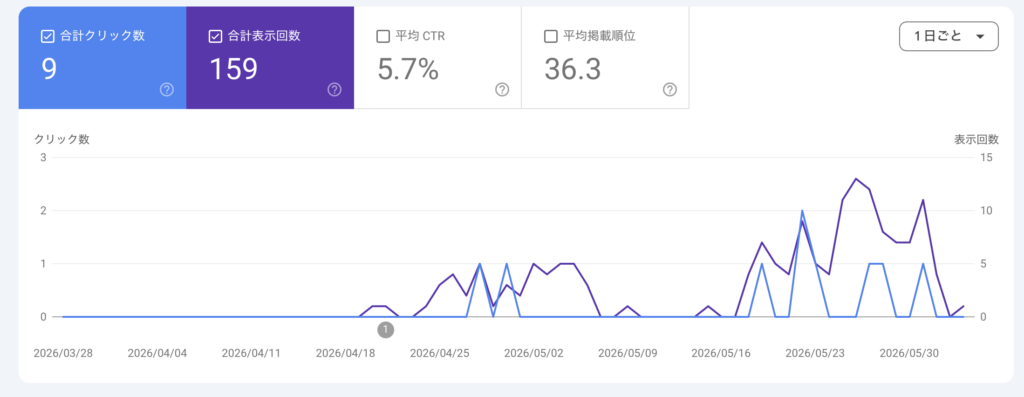
    今回確認したGoogle Search Consoleの数値は以下の通りです。

    • 合計クリック数:9
    • 合計表示回数:159
    • 平均CTR:5.7%
    • 平均掲載順位:36.3位

    クリック数だけを見ると、まだまだ小さな数字です。

    しかし、ブログを始めたばかりの自分にとっては、この「9クリック」はとても大きな一歩です。

    これまでは、記事を書いても本当にGoogleに認識されているのか分からない状態でした。

    それが、検索結果に159回表示され、そのうち9回クリックされたということは、少なくとも誰かの検索結果に自分の記事が表示され、実際に読みに来てくれたということです。

    これは素直に嬉しいです。

    表示回数が増えてきたことが大きい

    今回特に嬉しかったのは、クリック数よりも表示回数が増えてきたことです。

    Google検索に表示されなければ、当然クリックされることもありません。

    最初のうちは、記事を書いても検索結果にほとんど出てこない状態でした。

    それが少しずつ表示されるようになってきたということは、ブログ全体がGoogleに認識され始めているのかもしれません。

    もちろん、まだ平均掲載順位は36.3位なので、検索上位とは言えません。

    ただ、いきなり上位表示されるほどブログは甘くないと思っています。

    まずは検索結果に表示されること。

    そこから少しずつ順位が上がり、クリックが増えていけば十分です。

    クリック数9でも嬉しい理由

    ブログ経験者からすれば、9クリックという数字は小さいかもしれません。

    しかし、初心者にとっては大きな成果です。

    ゼロと9では全然違います。

    これまでは、記事を書いても本当に誰かに届いているのか分かりませんでした。

    でも、実際にクリックされた数字を見ると、

    「ちゃんと誰かに届いているんだ」

    と実感できます。

    この感覚は、ブログを続けるうえでかなり大事だと思います。

    収益化まではまだまだ遠いですが、まずは読まれることが第一歩です。

    50記事書いて感じたこと

    ブログを50記事ほど書いて感じたのは、最初から大きな成果を求めすぎない方がいいということです。

    最初はアクセスも少なく、検索にもなかなか表示されません。

    それでも、記事を積み上げていくことで、少しずつ変化が出てきます。

    自分の場合も、いきなりアクセスが増えたわけではありません。

    毎日のように記事を書き、Google Search Consoleを確認しながら、少しずつ前に進んでいる感じです。

    ブログは短期勝負というより、積み重ねの作業だと感じています。

    ブログもショート動画も自分の成長記録

    最近はブログだけでなく、ショート動画にも挑戦し始めました。

    正直、最初は自分が動画を作って投稿するなんて思っていませんでした。

    ブログを書くだけでも手探りなのに、動画編集やYouTubeショートまで始めるとは、自分でも少し驚いています。

    でも実際にやってみると、分からないことを調べながら進めるのは意外と楽しいです。

    うまくいかないこともありますが、それも含めて自分の成長記録になっていると感じます。

    ブログもショート動画も、すぐに収益が出るものではありません。

    それでも、記事を書いたり、写真を撮ったり、動画を作ったりすることで、少しずつできることが増えてきました。

    40代になってからでも、新しいことに挑戦できる。

    そう実感できるだけでも、大きな収穫です。

    このブログは、資産形成の記録でもありますが、それだけではありません。

    MacBookを使い始めたこと、写真を撮るようになったこと、ショート動画に挑戦したこと、Google検索から初クリックされたこと。

    そうした一つひとつの経験も、自分にとっては大事な成長記録です。

    これからも結果だけを追いかけるのではなく、挑戦している過程も残していきたいと思います。

    これからやりたいこと

    今回の結果を見て、これからやりたいことも少し見えてきました。

    まずは、どの記事が表示されているのかを確認したいです。

    Search Consoleでは、検索キーワードや表示されているページを確認できます。

    どの記事がGoogleに評価され始めているのかを見ることで、今後の記事作成にも活かせそうです。

    また、表示されているのにクリックされていない記事があれば、タイトルの見直しも必要かもしれません。

    記事を書くだけでなく、少しずつ改善していくことも大事だと感じました。

    小さな成果を大切にしたい

    今回のクリック数は9回です。

    大きな数字ではありません。

    でも、自分にとってはかなり嬉しい成果でした。

    ブログを始めたばかりのころは、本当に読まれるのか不安でした。

    それでも記事を書き続けていると、少しずつ検索結果に表示され、クリックされるようになってきました。

    まだまだ収益化には遠いですが、まずはGoogle検索から読まれるブログに育てていきたいです。

    焦らず、コツコツ続けていきます。


  • 自動車保険を見直した結果、ソニー損保に決めました

    自動車保険を見直した結果、ソニー損保に決めました

    我が家では2026年7月に自動車保険の更新を迎えるため、久しぶりに保険の見直しを行いました。

    普段はなんとなく継続してしまいがちな自動車保険ですが、実際に比較してみると気付くことも多くありました。

    今回は見積もりを比較した結果、ソニー損保に決めたので、その理由を紹介します。

    現在の車の状況

    今回見直しを行った車は2018年式のステップワゴンです。

    • 2018年式ステップワゴン
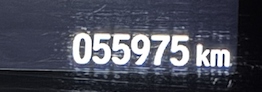
    • 走行距離約55,000km
    • 所有期間7年(今年車検です)
    • 年間走行距離約8,000km

    年間走行距離を計算すると約8,000kmだったため、自動車保険の走行距離区分も適切な内容に見直しました。

    保険見直しのきっかけ

    今回見直した理由は主に2つあります。

    1つ目は保険料を抑えられないか確認したかったこと。家計の見直しも含めて

    2つ目は補償内容が現在の生活に合っているか確認したかったことです。

    家族構成や車の使い方は年々変化します。

    定期的な見直しは必要だと感じています。

    比較した保険会社

    今回比較したのは以下の2社です。

    • ソニー損保
    • 東京海上系ダイレクト保険

    どちらもインターネットで見積もりを取得しました。

    元々は対面型の東京海上日動の保険に加入しておりました。

    見積もり結果

    見積もり結果は以下の通りでした。

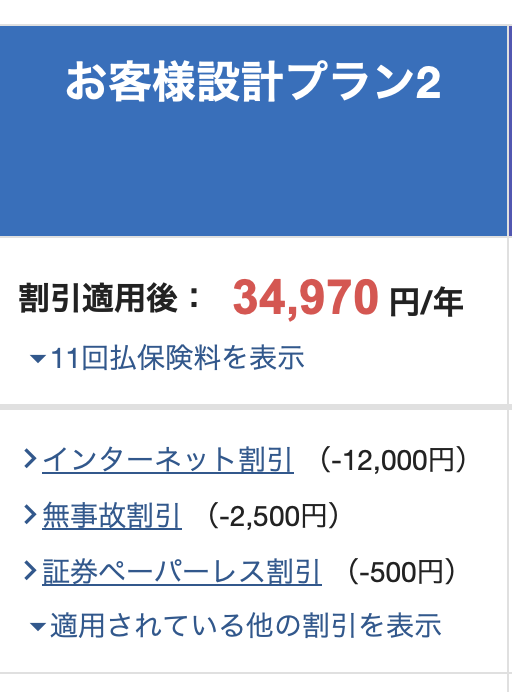
    • ソニー損保:34,970円
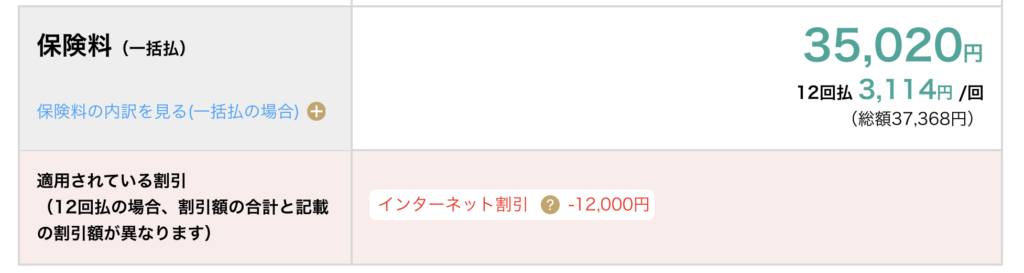
    • 東京海上系ダイレクト:35,020円

    なんと差額は50円でした。

    正直なところ、ここまで差がないとは思っていませんでした。

    保険料だけでは決められないレベルの差だったため、補償内容もじっくり確認しました。

    正直なところ、もっと大きな差が出ると思っていました。

    ダイレクト型同士では保険料に大きな差が出ないケースもあると感じました。

    検討したポイント

    人身傷害保険

    当初は3,000万円の補償になっていました。

    家族がいることや将来のことを考えると、無制限も検討した方が安心だと感じました。

    個人賠償特約

    子どもがいる家庭では気になる特約です。

    自転車事故や日常生活での賠償事故に備えられるため、どこかの保険で加入しておきたい補償だと思います。

    正直なところ、もっと大きな差が出ると思っていました。

    ダイレクト型同士では保険料に大きな差が出ないケースもあると感じました。

    車両保険

    今回はエコノミー型を選択しました。

    車対車の事故や自然災害などに対応しながら、保険料を抑えられる点に魅力を感じました。

    ソニー損保に決めた理由

    最終的にソニー損保を選んだ理由は以下の通りです。

    • 保険料が安かった
    • 必要な補償が確保できた
    • 車両保険エコノミー型とのバランスが良かった
    • 補償内容に納得できた

    保険料の差はわずかでしたが、自分にとって納得できる内容だったため契約を決めました。

    まとめ

    今回、自動車保険を見直して感じたのは「定期的な見直しは大切」ということです。

    私はこれまで何となく継続していましたが、実際に比較してみると補償内容を改めて確認する良い機会になりました。

    自動車保険は万が一のための備えです。

    保険料だけでなく、補償内容もしっかり確認しながら自分に合った保険を選ぶことが大切だと感じました。

    これから自動車保険の更新を迎える方の参考になれば幸いです。

    「9月にはスイフトの保険更新もあるので、また比較してみたいと思います。」

    これまで保険は「更新のお知らせが来たら継続」という状態でしたが、今回比較してみて見直しの大切さを実感しました。

    7年目を迎えたステップワゴンですが、これからも大切に乗っていきたいと思います。

    関連記事

    自動車保険の見直しは家計改善の第一歩だと思います。私は浮いたお金を投資に回し、将来の資産形成につなげていきたいと考えています。

  • 【40代の休日】びっくりドンキーでランチ後に浜松市森林公園の吊り橋を散歩してきました

    休日は家でゆっくり過ごすことも多いのですが、この日は少し気分転換をしたくなり、びっくりドンキーでランチを楽しんだ後に浜松市森林公園へ散歩に行ってきました。

    特別な予定がなくても、こうした休日の過ごし方は意外と満足感があります。

    まずはびっくりドンキーでランチ

    昼食はびっくりドンキーへ。

    ハンバーグはもちろんですが、ゆったりとした店内で食事ができるのも魅力です。

    休日のお昼時ということもあり賑わっていましたが、美味しいハンバーグを食べてしっかりエネルギー補給ができました。

    外食はお金がかかりますが、たまにはこうした息抜きも大切ですね。

    ポテサラパケットディッシュ

    食後は浜松市森林公園へ

    ランチの後は浜松市森林公園へ向かいました。

    森林公園は自然が豊かで、散歩コースも整備されています。

    木々に囲まれた道を歩いているだけでもリフレッシュできます。

    この日は天気も良く、散歩にはちょうど良い気候でした。

    吊り橋へ到着

    今回のお目当ては吊り橋です。

    遠くから見るとそれほど怖くないように見えたのですが、実際に渡ってみると想像以上でした。

    足元から高さを感じるため、なかなかのスリルがあります。

    結構揺れました。

    ・長さは150m

    ・高さは48m

    正直なところ、景色を楽しむ余裕よりも前だけ見て渡ることに集中していました💦

    写真を撮ろうと思っていたのですが、それどころではありませんでした。

    足元はしっかりしていましたよ!

    高い場所が苦手な方は少し緊張するかもしれません。

    自然の中を歩くのは気持ちがいい

    普段は仕事でパソコンや電話を使う時間が長いため、自然の中を歩く時間は貴重だと感じます。

    特別な観光地ではなくても、近場で自然に触れるだけで気分転換になります。

    お金もあまりかからず、健康にも良いのでおすすめです。

    まとめ

    今回はびっくりドンキーでランチを楽しんだ後、浜松市森林公園の吊り橋まで散歩してきました。

    • びっくりドンキーでランチ
    • 森林公園で自然を満喫
    • 吊り橋は想像以上にスリル満点
    • 良い気分転換になった

    派手な休日ではありませんが、こうした過ごし方もなかなか良いものです。

    また浜松近郊で気軽に行ける散歩スポットを見つけたら紹介したいと思います。

    👉大池公園の散歩記事はこちらです。