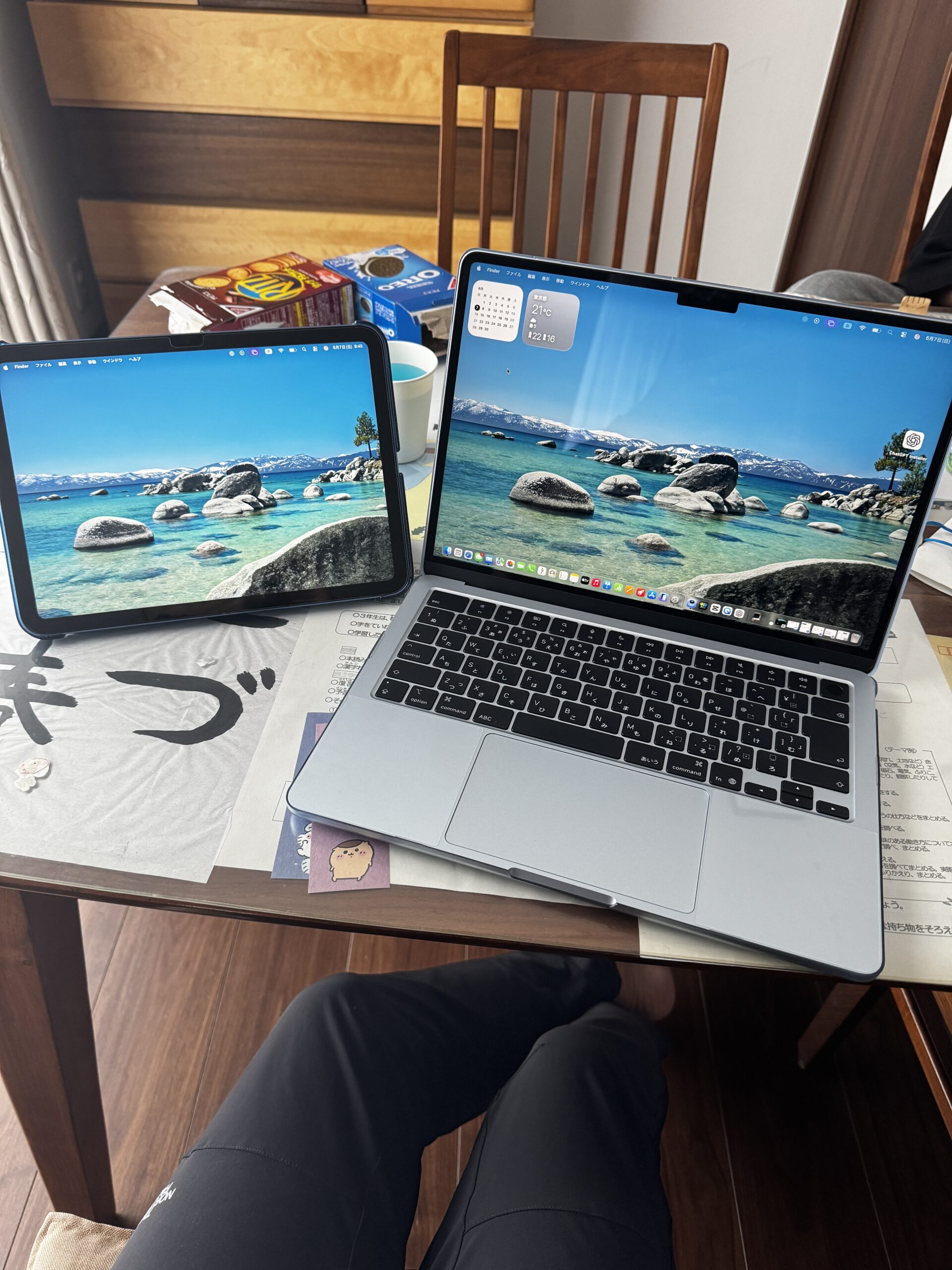
MacBookを使い始めてから、iPadをサブディスプレイとして使える「Sidecar」を試してみました。
MacBookの画面だけでも十分便利ですが、iPadを横に置いて2画面で使えたら、ブログ作業や調べ物がかなり快適になりそうです。
実際に接続してみると、iPad側に画面を表示することはできました。
ただ、そこで少し困ったことがありました。
それが、ブラウザのタブをiPad側に移動できないことです。
iPad側にタブを動かしたい
MacBookでSafariやChromeを使っていると、調べ物をしながらブログを書くことが多いです。
そのため、「調べ物の画面をiPad側に置いて、MacBook側でブログを書けたら便利そう」と思いました。
ところが、ブラウザのタブをそのままiPad側へドラッグしても、うまく移動できませんでした。
最初は設定がおかしいのか、Sidecarがうまく動いていないのかと思いました。
タブはそのまま移動できない
調べて分かったのは、ブラウザの「タブ」そのものを、iPad側へ直接移動するわけではないということです。
SidecarでiPadをサブディスプレイとして使っている場合、基本的に移動できるのはアプリのウィンドウです。
つまり、ブラウザのタブをそのまま別画面に持っていくのではなく、一度タブを別ウィンドウにしてから、そのウィンドウをiPad側へ移動する必要があります。
これが分かるまでは、少し混乱しました。
タブをiPad側に移動する手順
実際にやることはシンプルです。
まず、iPad側に移動したいブラウザのタブを選びます。
次に、そのタブを少し下にドラッグして、別ウィンドウとして切り離します。
タブが別ウィンドウになったら、そのウィンドウの上部をつかんで、iPad側の画面へドラッグします。
これで、iPad側にブラウザのウィンドウを表示できます。
ポイントは、
「タブを直接移動する」のではなく、
「タブを別ウィンドウにしてから移動する」
ということです。
ミラーリングではなく拡張ディスプレイにする
もう一つ注意したいのが、Sidecarの表示設定です。
iPadが「ミラーリング」になっていると、MacBookと同じ画面をiPadに映しているだけになります。
この状態では、iPad側に別のウィンドウを置くことができません。
2画面として使いたい場合は、iPadを「個別のディスプレイ」として使う必要があります。
設定は、Macの右上にあるコントロールセンターから確認できます。
「画面ミラーリング」やディスプレイ設定を開き、iPadを個別のディスプレイとして使う設定にします。
これで、MacBook側とiPad側を別々の画面として使えるようになります。
フルスクリーンだと動かしにくいこともある
もう一つ、自分が少し分かりにくいと感じたのがフルスクリーン表示です。
アプリをフルスクリーンで使っていると、ウィンドウをつかんで別画面へ移動しにくいことがあります。
その場合は、画面左上の緑色のボタンでフルスクリーンを解除して、普通のウィンドウ表示にしてから移動すると分かりやすいです。
MacBookに慣れていないうちは、フルスクリーンやデスクトップの切り替えも少し戸惑います。
でも、仕組みが分かるとかなり便利です。
ブログ作業にはかなり便利
タブの移動方法が分かってからは、Sidecarの便利さを感じるようになりました。
iPad側に調べ物のページを表示して、MacBook側でWordPressやメモを開く。
この使い方は、ブログを書くときにかなり便利です。
いちいち画面を切り替えなくても、参考ページを見ながら文章を書けるので、作業がしやすくなります。
外部モニターがある場所ではモニターを使えばいいですが、別の部屋や外出先ではiPadをサブディスプレイにできるのは大きなメリットです。
MacBook初心者には少し分かりにくい
MacBookは直感的に使える部分も多いですが、Windowsから移ってきたばかりだと分かりにくい部分もあります。
今回のタブ移動も、最初は単純にドラッグすれば移動できると思っていました。
でも実際には、タブを別ウィンドウにする必要がありました。
こうした小さなつまずきも、実際に使ってみないと分かりません。
だからこそ、ブログに残しておく意味があると思っています。
同じようにMacBookとiPadのSidecarを使い始めた人の参考になれば嬉しいです。
まとめ
MacBookとiPadをSidecarで使うと、iPadをサブディスプレイとして活用できます。
ただし、ブラウザのタブをそのままiPad側へ直接移動することはできません。
タブをiPad側に移したい場合は、一度別ウィンドウにしてから、そのウィンドウをiPad側へドラッグする必要があります。
また、iPadがミラーリング設定になっていると2画面として使えないため、個別のディスプレイとして使う設定も確認しておきたいところです。
MacBook初心者には少し分かりにくい部分もありますが、一度分かってしまえばかなり便利です。
これからもMacBookとiPadを活用しながら、ブログ作業を少しずつ快適にしていきたいと思います。
関連記事:MacBook Airを購入しました
コメントを残す